

Sådan kommer du fra kort til forskningsdata
Du vælger lokale, beskriver sagen, publicerer sessionen og henter data bagefter. Videoen varer 3 min. 43 sek. og har undertekster.
Hele videoteksten
Fra kort til forskningsdata: vælg lokale, beskriv casen, sæt to varianter op, byg hændelser og skærme, lav spørgeskemaet, test med AI, publicer og del koden — og se de data, du står tilbage med. Videoen har undertekster.
Sådan deltager den studerende i en session
Den studerende indtaster koden, laver en figur, går ind og taler med kollegerne. Videoen varer 1 min. 30 sek. og har undertekster.
Hele videoteksten
Sådan ser det ud for den studerende: indtast koden, lav en figur, gå ind på kontoret og tal med kollegerne, skriftligt eller mundtligt. Til sidst trykker den studerende på “Jeg er færdig” og besvarer et kort spørgeskema. Videoen har undertekster.
Følg sessionen på dashboardet
Sådan følger du en session, mens den kører.
Kontorbyggeren
Sådan sætter du dit eget kontor op.
Hver kollega har sin del af sagen
Den studerende opsøger selv de kolleger, vedkommende tror ved noget. Den studerende stiller egne spørgsmål og må konkludere, før alle sider af sagen er kendt.
Hvad tænker du om projektet?
Hold markøren over en figur, tryk på den eller brug piletasterne.

Virtual AI Corp Store
Brug færdige simuleringer, som undervisere på NMBU har testet.
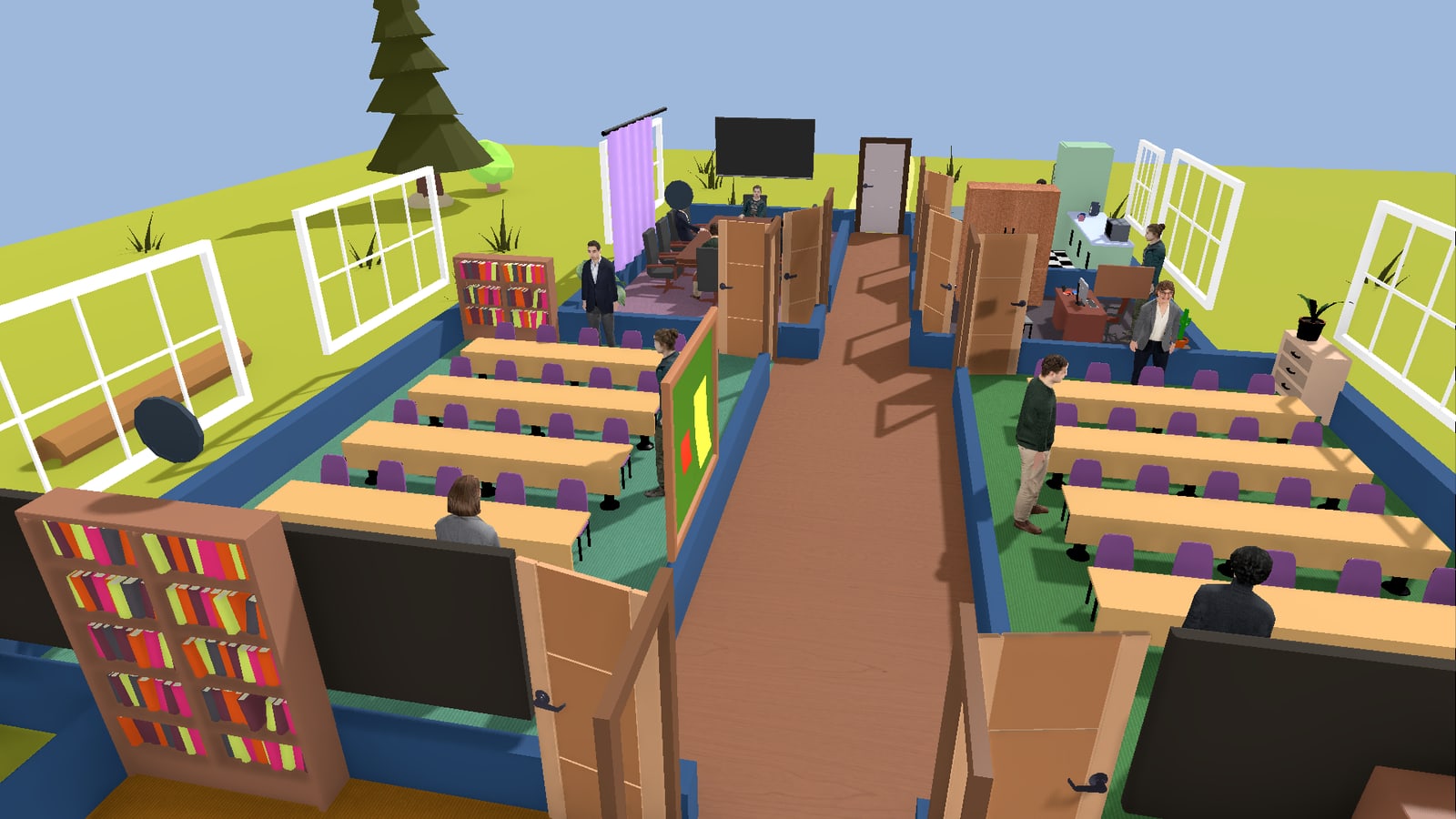
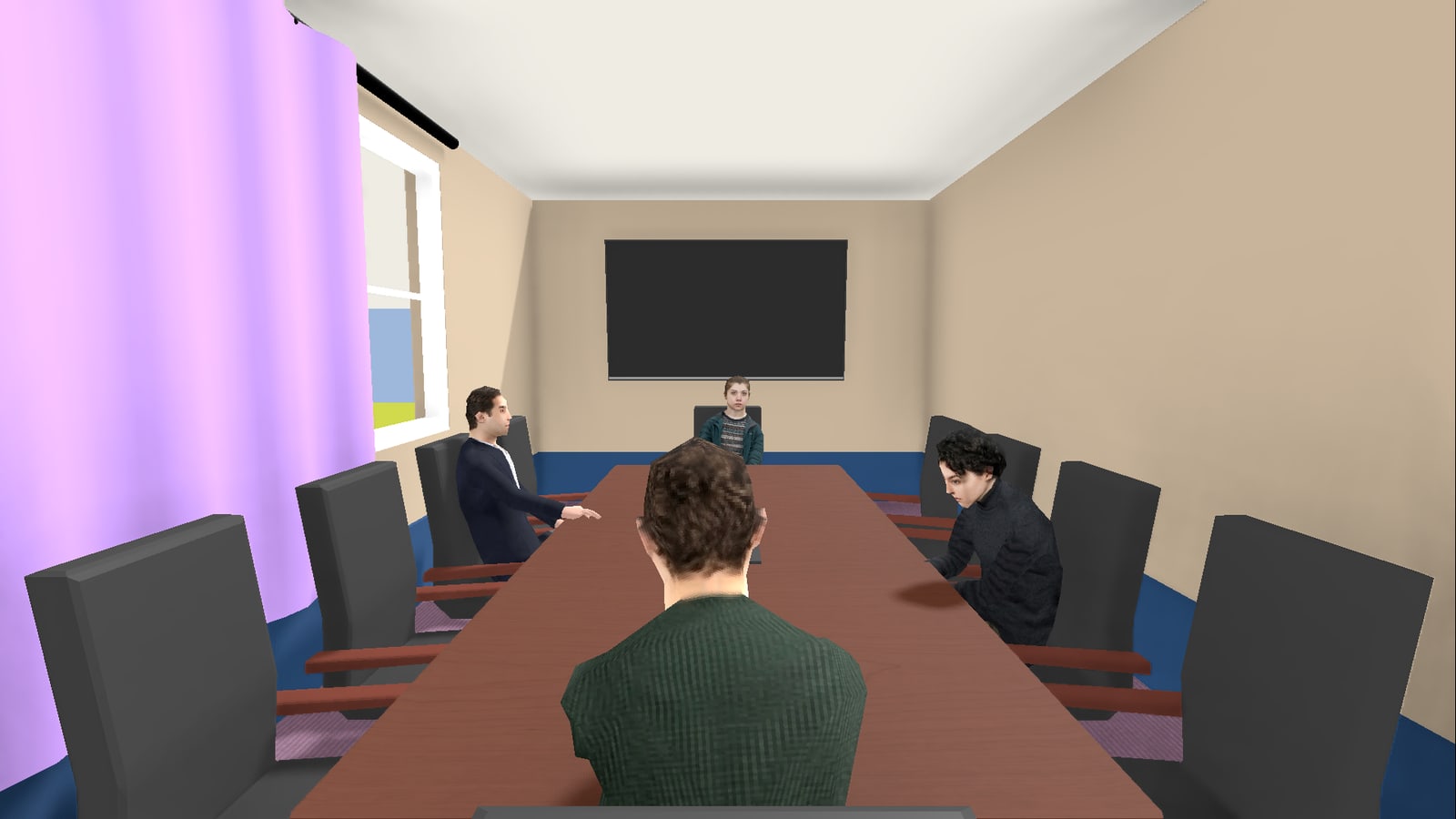
Vælg et lokale til simuleringen
Du kan prøve flere typer lokaler, blandt andet mødelokaler, storrumskontorer og en undervisningsbygning. Vi har over tyve lokaler, og flere kommer efterhånden. Når du laver din egen kontorsimulering, vælger du lokale, placerer kollegerne og beskriver den case, de studerende skal arbejde med.
Indlæser 3D-visningen …
Over tyve lokaler
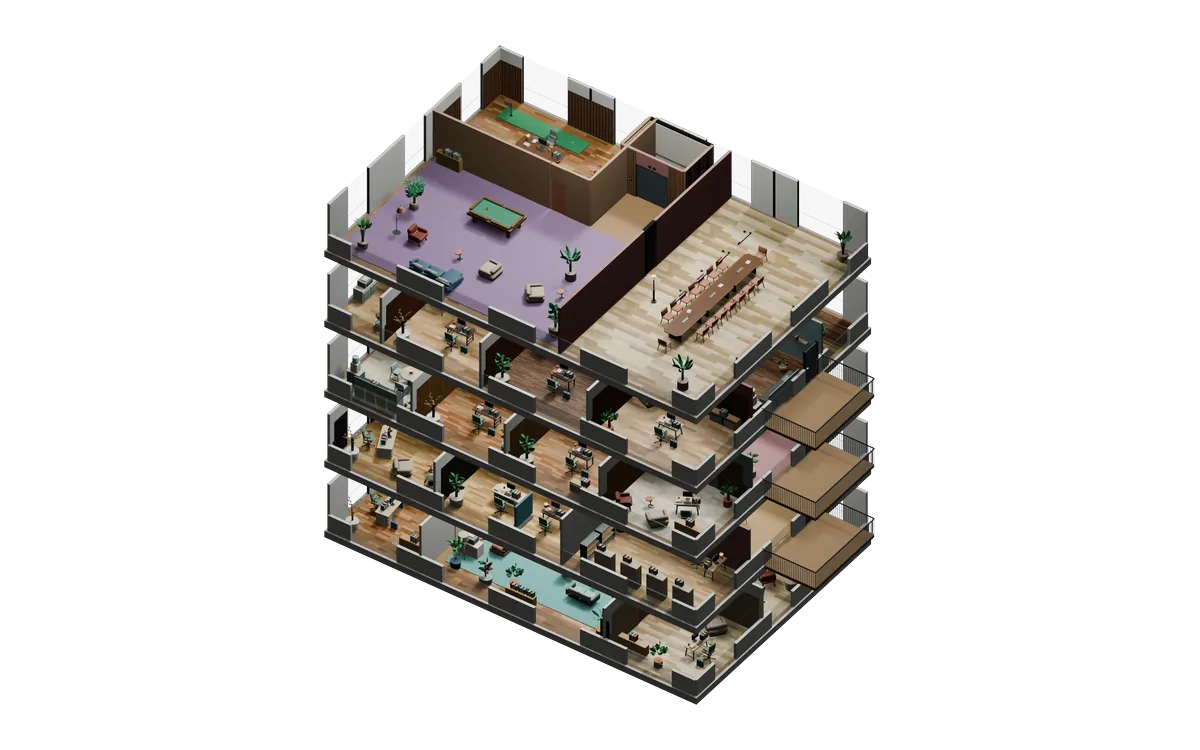
Du kan vælge mellem over tyve lokaler, såsom mødelokaler, åbne kontorer, etagebygninger med elevator og en undervisningsbygning. Du placerer selv kollegerne i rummene.
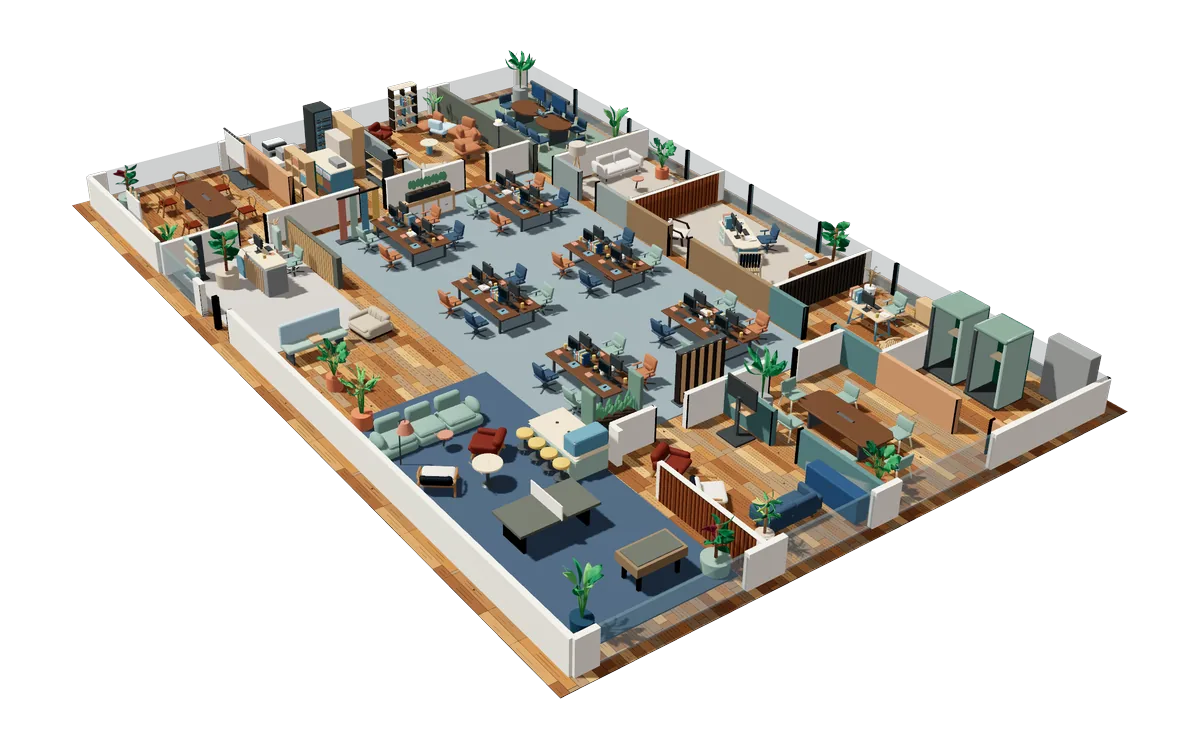
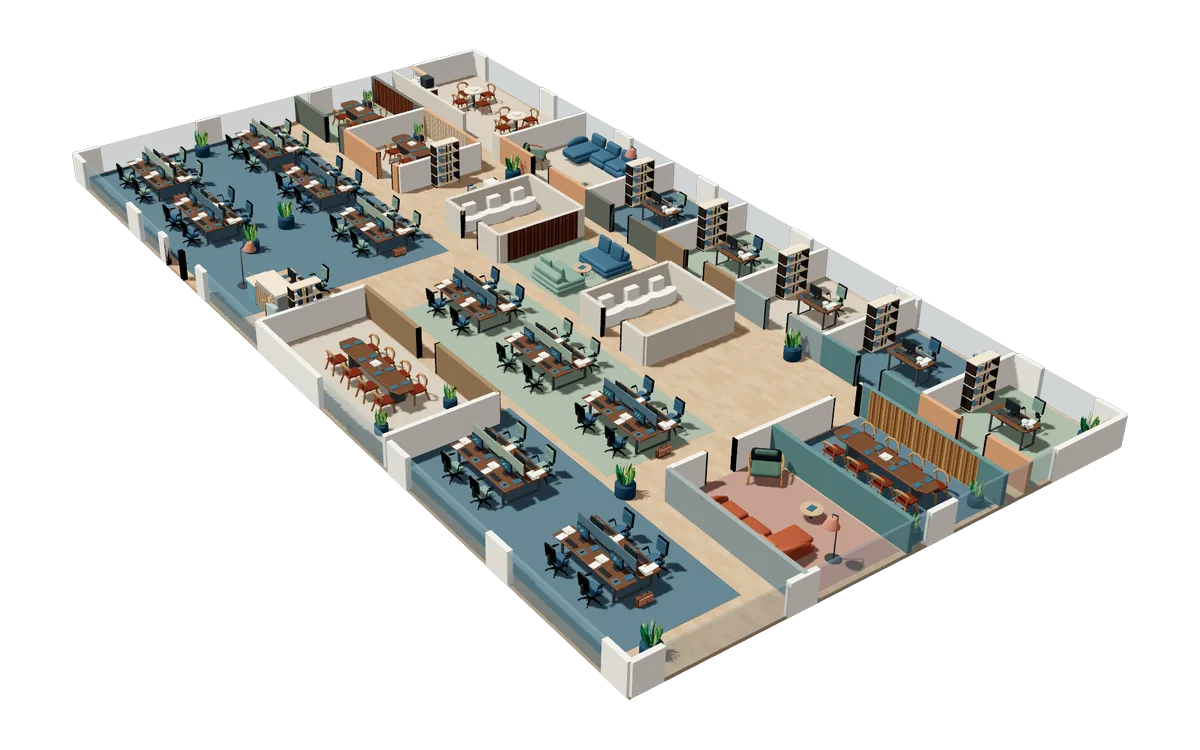
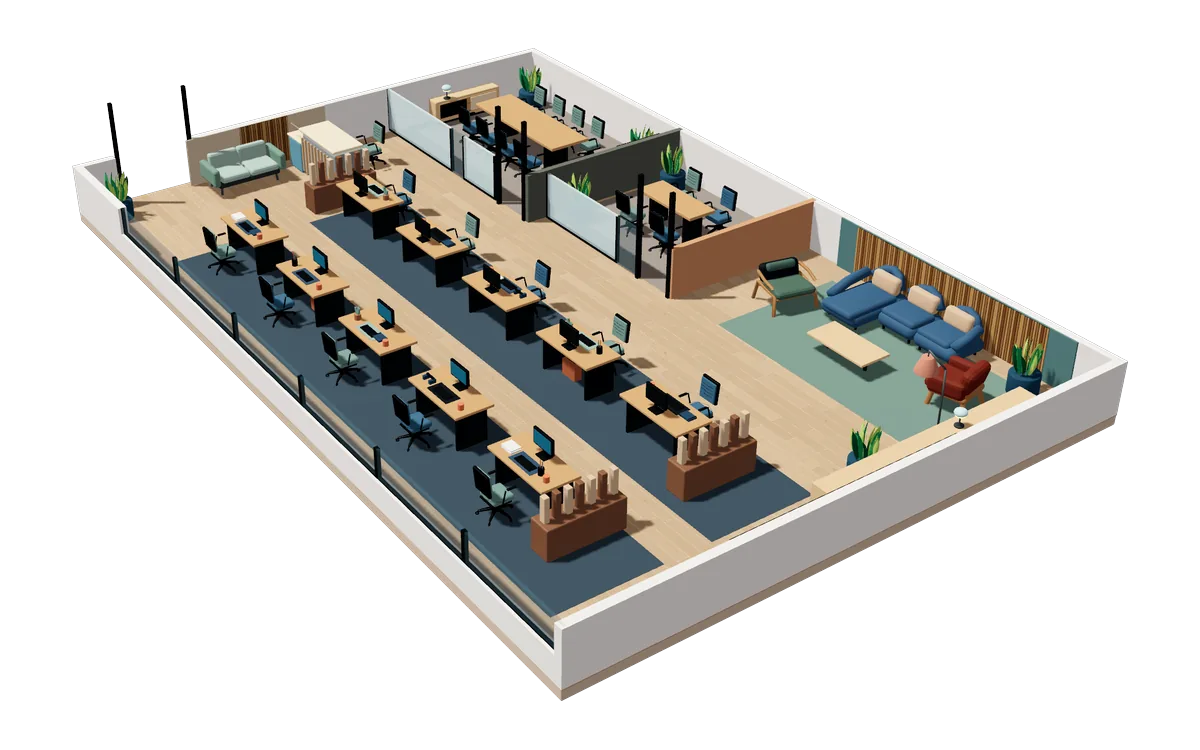
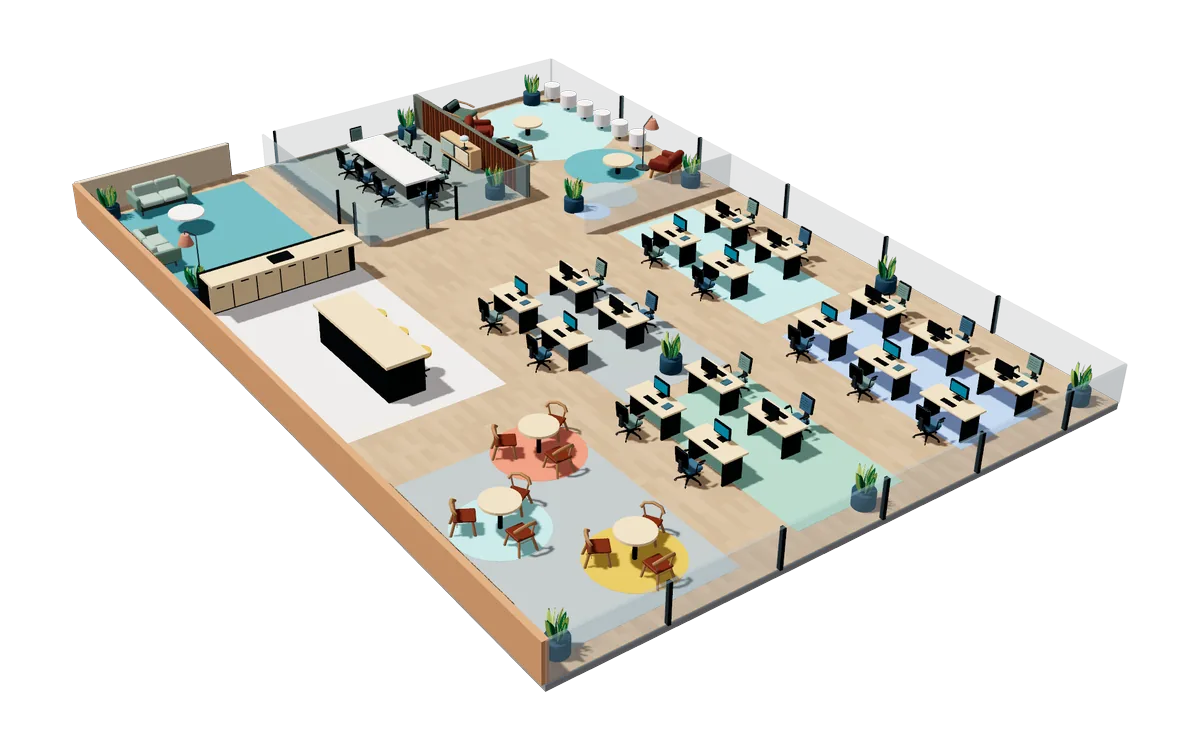
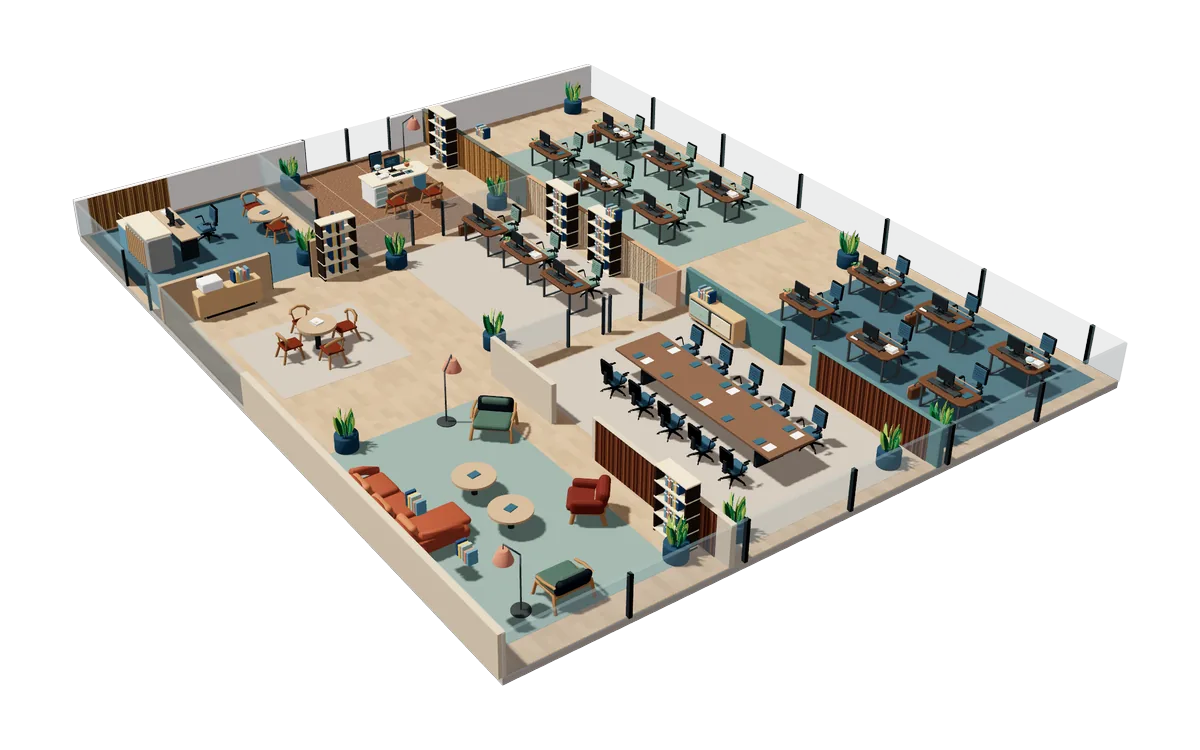
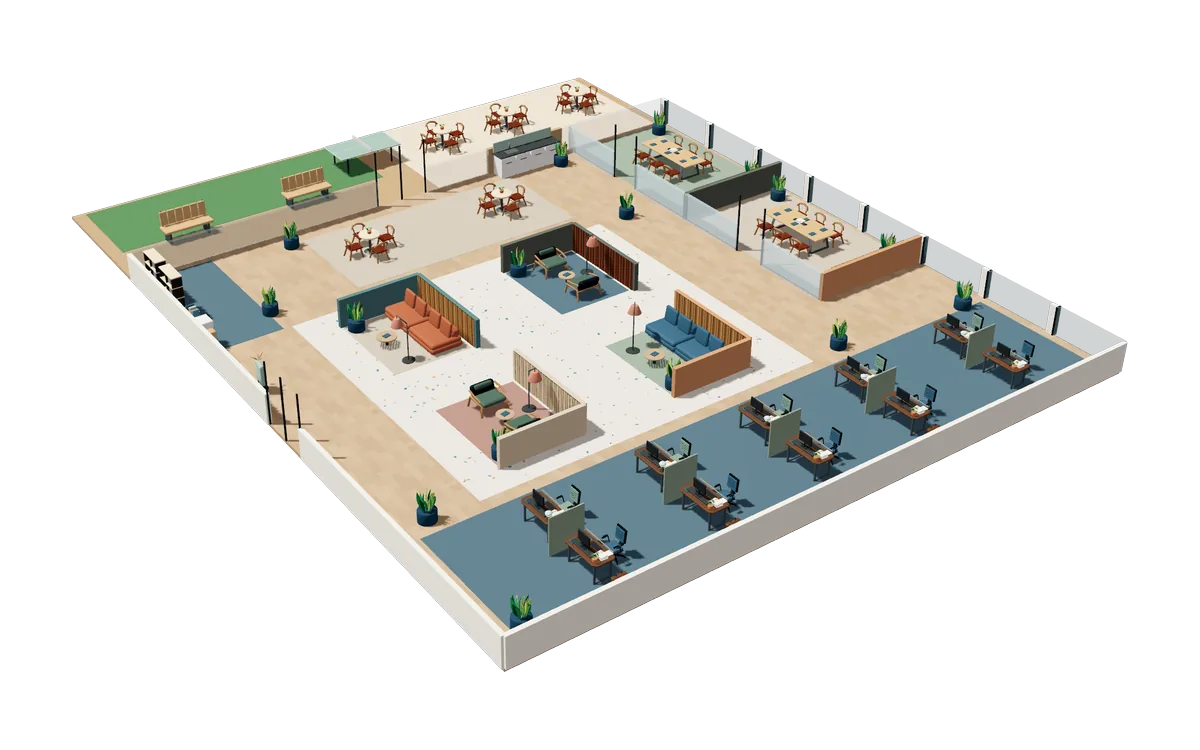
Byg kortene selv
I byggeren laver du dine egne kort. Du sætter rummene op, som du vil have dem til din sag, og bruger kortet i egne sessioner.
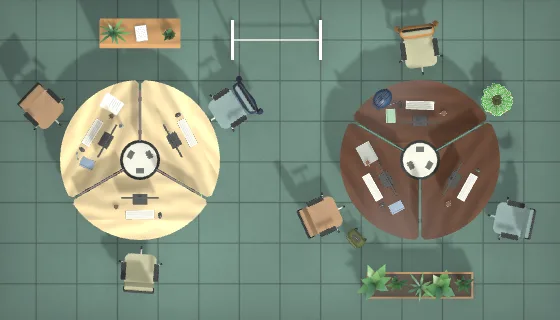
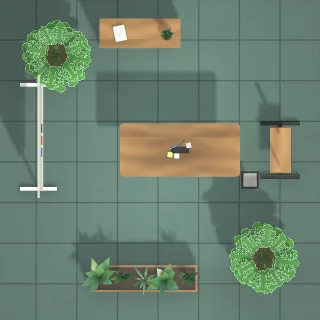
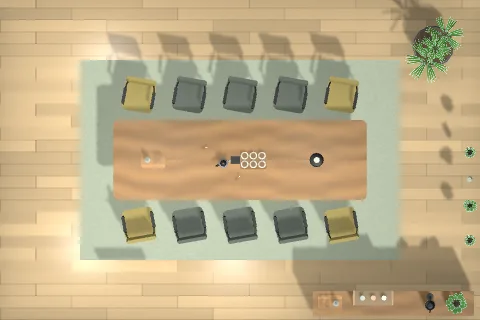
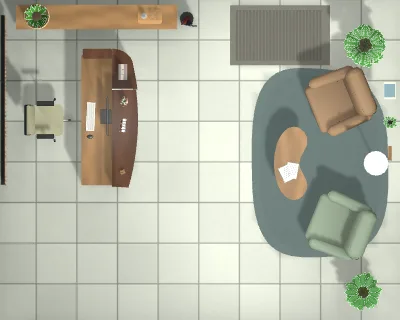
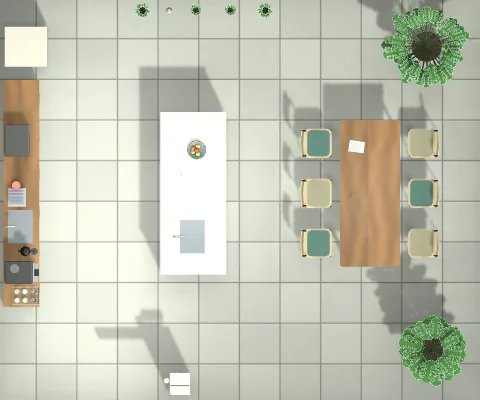
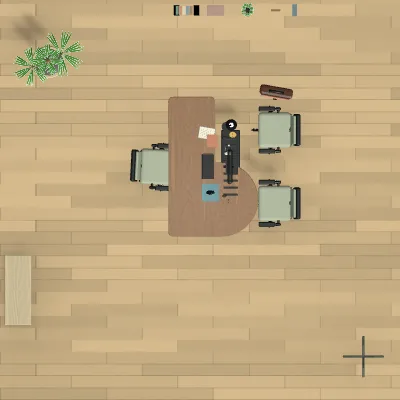
Alle lokalerne kan du bruge til at lave dine egne simuleringer: du vælger et af dem, bestemmer, hvem der skal sidde hvor, og beskriver situationen. Det er stadig det samme rum, men din simulering. Videoen øverst på siden forklarer processen set fra underviserens side. Er det første gang, du bygger en simulering, kan du bruge Virtual, vores AI-model til at bygge simuleringer på hjemmesiden. Upload en kursusbeskrivelse, slides (som PDF) eller lignende, så bygger modellen en relevant case, du kan bygge videre på.
Åbn byggeren med en underviserkontoKontorsimuleringer og hybridsimuleringer
Vores simuleringer findes i to former. I kontorsimuleringerne bevæger den studerende sig gennem en bygning og opsøger kolleger, der hver sidder med sin del af billedet. I hybridsimuleringerne sidder den studerende ved en pc, besvarer e-mails og Teams-samtaler og træffer beslutninger. Begge former bygger på det samme: intet facit, og en organisation, der svarer forskelligt alt efter, hvad den studerende gør.
Om de spilmotorer, vi bruger →Kontorsimulering
Den studerende går gennem en virtuel bygning og vælger, hvem vedkommende vil tale med. Hver kollega kender kun sin del af sagen. Den studerende må selv vurdere svarene.
- Den studerende
- Hej! Hvad tænker du om at flytte produktionen hjem fra Polen?
- Erik Jonsson, Produktionschef · AI
- Jeg tænker, det er det klogeste, vi kan gøre for Nordvik nu. […] Jeg forstår ærlig talt ikke helt, hvorfor vi stadig diskuterer det her.
Uddrag af en samtale i simuleringen, oversat fra norsk.
Se kontoret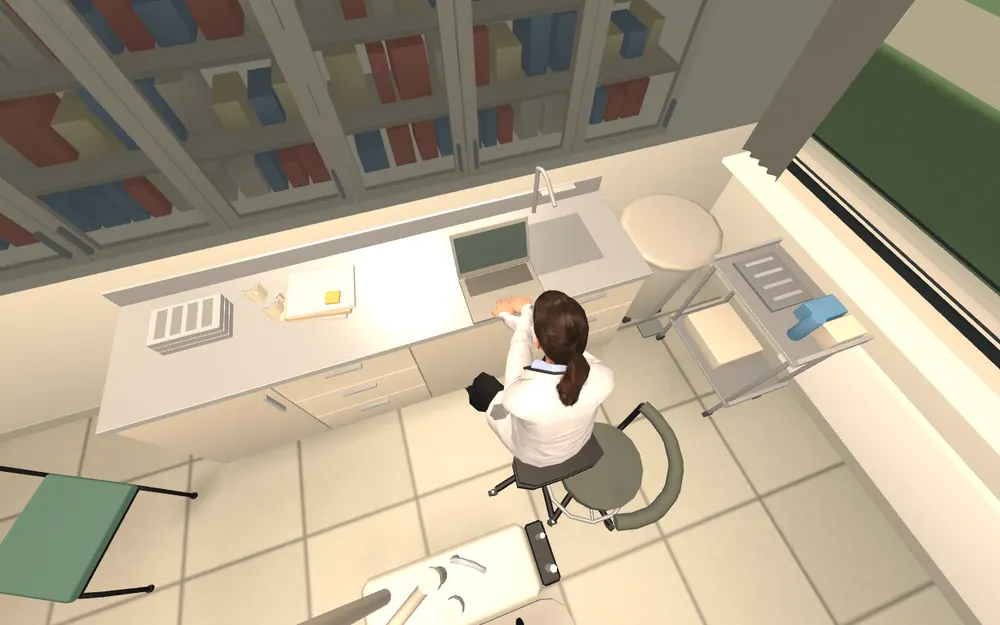
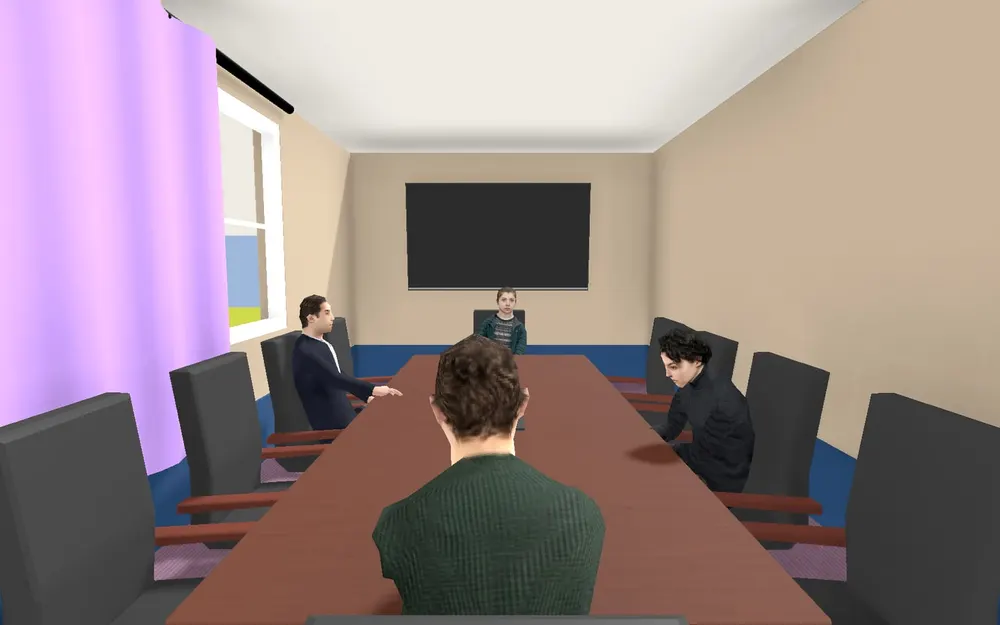
Hybridsimulering
Den studerende arbejder ved en pc og håndterer e-mail og Teams-samtaler. Kollegerne i organisationen svarer ud fra de valg, den studerende træffer.
Har du set mailen fra kunden?
Ja. Jeg foreslår et møde på torsdag.
Byg med Virtual
Du uploader en kursusbeskrivelse eller slides som PDF. Virtual foreslår en plan og et udkast til en simulering, som du selv redigerer før brug.
Mød VirtualUndervisning
Simuleringerne gør det muligt at demonstrere teorier og metoder fra faglitteraturen i ethvert kursus.
Det får du ud af en session.
De studerende lærer noget af at spille. Men det er ikke først og fremmest derfor, værktøjet findes. En session giver dig tre ting, som du ellers selv skulle lave. Du kan også bruge sessioner til at undersøge, hvordan forskellige betingelser påvirker de studerendes valg.
Forskningsdata fra en kontrolleret situation
Med fuld lagring gemmes hver replik. Du kan give to grupper præcis de samme fakta og variere én ting mellem dem — for eksempel om organisationen opleves som flad eller hierarkisk — og se, hvad forskellen gør ved informationsstrømmen. Det er et eksperimentelt design, ikke en spørgeskemaundersøgelse, og datagrundlaget kan hentes ud som en fil. De studerende får at vide, at samtalerne kan bruges i forskning, og kan trække sig.
Øvelse i en situation, der ligner virkeligheden
Den studerende møder modstridende kilder og ufuldstændig information. Vedkommende skal beslutte, hvem der er tid til at tale med, og nå frem til en konklusion uden at have det hele. Det er svært at øve med et multiple choice-spørgsmål, og det er netop det, du får at se, hvordan den studerende håndterer.
Noget konkret at diskutere bagefter
Efter sessionen har du, hvad hver studerende faktisk spurgte om, hvem vedkommende opsøgte, hvad vedkommende aldrig fik at vide, og hvad vedkommende konkluderede. Det giver en debrief om det, der skete i rummet, i stedet for om det, de studerende tror, de ville have gjort.
Test to betingelser i timen
Du kan give to grupper nøjagtig de samme fakta og variere én betingelse, for eksempel flad eller hierarkisk organisation. Med fuld lagring ser du, hvordan de studerende deler information forskelligt, og du henter det hele som CSV.
Simuleringerne kan også bruges til forskning, fordi der indsamles (anonyme) data. De studerende får at vide, at du kan bruge samtalerne i forskning, og de kan trække sig.
For undervisereSådan gennemfører du en session
Opsætningen laver du selv i browseren. De studerende får et link og en kode, når sessionen starter.
1 · Vælg simulering
Brug et færdigt forløb, eller lav en kontorsimulering med din egen situation og dine egne roller.
2 · Start sessionen
Del linket og sessionskoden med de studerende. De deltager i browseren uden at oprette en konto.
3 · Diskuter resultaterne
Diskuter de spørgsmål, de studerende stillede, den information, de fandt, og de beslutninger, de traf.
Lav din egen kontorsimulering
Sådan ser forløbet ud, når du laver din egen kontorsimulering. Starter du fra en færdig simulering, er de tre første trin udfyldt, og du ændrer kun det, du har brug for.
Case
Du beskriver sagen, de studerende skal løse.
- Du skriver situationen og den opgave, de studerende skal løse, og vælger simuleringens sprog.
- Du kan vedhæfte en case som PDF eller Word, som udkastet bygges på.
- Du kan lave to varianter ved at give to grupper de samme fakta og variere én betingelse.
Case
Skriv om situationen og den opgave, de studerende skal løse.
Rum og kolleger
Du vælger lokale, bestemmer, hvem de studerende møder, og får et udkast.
- Du kan vælge blandt over tyve lokaler, blandt andet mødelokaler, åbne kontorlandskaber, etagebygninger med elevator og undervisningsbygninger, eller bygge dine egne kort.
- Hver kollega har sin egen rolle og egen information, og du bestemmer, hvem der sidder hvor.
- En AI-assistent laver et udkast ud fra sagen, lokalet og de kolleger, du har valgt.
Rum og kolleger
Vælg mellem de lokaler, der findes i værktøjet. Lokalet afgør, hvilke rum og pladser du kan bruge. Bestem, hvilke kolleger de studerende kan møde, og hvor de skal være.
Indhold
Du gennemgår og ændrer udkastet før brug.
- Du redigerer den opgave, de studerende får, og hvad de skal aflevere.
- Du kan også tilføje sekvenser, hændelser, skærmindhold og en undersøgelse.
- Du gennemgår og ændrer alt, før de studerende får adgang.
Indhold
En AI-assistent foreslår indhold og beskrivelser af kollegerne. Du gennemgår og ændrer udkastet, før de studerende får adgang.
Regler
Du bestemmer, hvordan kollegerne og sessionen skal virke.
- Du kan springe trinnet over. Standardvalgene virker, som de er.
- Du kan slå tale fra, vælge hvor meget liv der skal være på kontoret, og lade kollegerne huske samtaler og møder.
- Under “Avanceret” finder du blandt andet organisation og arbejdsproces og en konsekvensmotor.
Regler
Vælg, om de studerende kan tale med kollegerne eller kun skrive, og hvor aktive kollegerne skal være.
Prøv og udgiv
Du prøver simuleringen, udgiver den og starter en session.
- Du kan forhåndsvise, gemme versioner, du kan gå tilbage til, og lade AI-testen afprøve simuleringen før brug.
- Når du starter en session, giver du den navn og kursuskode og vælger lagringsniveau: hele samtalen, hvem der talte med hvem og hvor meget, eller bare antal replikker og tegn.
- De studerende deltager i browseren uden konto. Navn og studienummer oplyses kun, når sessionen kræver det.
Prøv og udgiv
Giv sessionen et navn og en kursuskode. Vælg lagringsniveau, og del linket, sessionskoden eller QR-koden med de studerende.
Hent data
Du følger sessionen og henter samtaler og resultater bagefter.
- Undervejs ser du hvem der deltager, og resultater og samtaler kan hentes ud som CSV afhængigt af lagringsniveauet.
- Forskningsudtrækket udelader deltagere som har trukket sig.
- Bagefter kan du tage op hvad de studerende spurgte om og konkluderede.
Hent data
Se, hvem der deltager undervejs. Bagefter kan du hente de tilgængelige resultater og samtaler ud. Forskningsudtrækket udelader deltagere, der har trukket sig fra forskningen.
Trin et til fire gælder kontorlokalerne.
Opret konto →Diskutér det, de studerende faktisk gjorde i rummet
Efter sessionen ser du, hvem de studerende opsøgte, hvad de spurgte om, hvad de gik glip af, og hvad de konkluderede. Du knytter samtalen til kursets emner.
Det gemmes om de studerende.
Kortet viser, hvor tekst og tale går hen i en session. Nedenfor kan du se, hvad der gemmes, og hvad du selv vælger.
Skriftlig session. Det, du skriver, går til Mistral i EU og tilbage. Intet går til USA.
Du bestemmer, hvad vi gemmer
- Lagringsniveau
- Før hver session vælger du lagringsniveau. Du kan gemme hele samtalen eller nøjes med tal om, hvem der talte og hvor meget.
- Samtykke til forskning
- Den studerende svarer selv ja eller nej til forskning. Når du eksporterer dataene, ser du svaret ved hver enkelt replik.
- Uden studenterkonto
- De studerende deltager med en sessionskode og behøver ingen konto. De oplyser kun navn og studienummer, hvis du kræver det i sessionen.
- AI og database
- Mistral AI i EU laver kollegernes svar, med aftale om, at samtalerne ikke gemmes. Vi driver databasen i Frankrig.
Teamet
Virtual AI Corp er bygget af folk med baggrund i organisationspsykologi, ledelsesforskning og undervisning ved NMBU Handelshøyskolen.
Kontakt os: kontakt@virtualaicorp.no
 Mathias SmogeliProjektkoordinator
Studievejleder og underviser ved NMBU Handelshøyskolen. Kandidatgrad fra NMBU Handelshøyskolen. Underviser i finansiel regnskabsføring med bæredygtighedsrapportering.
 Frida FeyerFaglig leder
Psykolog, ph.d. fra Handelshøyskolen BI. Førsteamanuensis i organisation og ledelse ved NMBU Handelshøyskolen. Programleder for etårsenheden Bæredygtig økonomi og ledelse. Forsker i motivation og forandring i organisationsadfærd.
 Nicolay WorrenProjektejer
Doktorgrad fra Oxford University. Professor i organisation og ledelse ved NMBU Handelshøyskolen. Forsker især i organisationsdesign.
Forfatter til bogen Organization Design: Simplifying Complex Systems (Routledge, 2026).
Virtual AI Corp er et kommercialiseringsprojekt med støtte fra Norges forskningsråd, udviklet i samarbejde med NMBU Handelshøyskolen.
Tilmeld dig nyhedsbrevet
Forskningsbrevet handler om forskningen og udviklingen bag simuleringsværktøjet. Brevet findes på norsk og engelsk.
Privatlivspolitik for nyhedsbrevetTidligere breveVi tegner selv kontorerne, etage for etage.
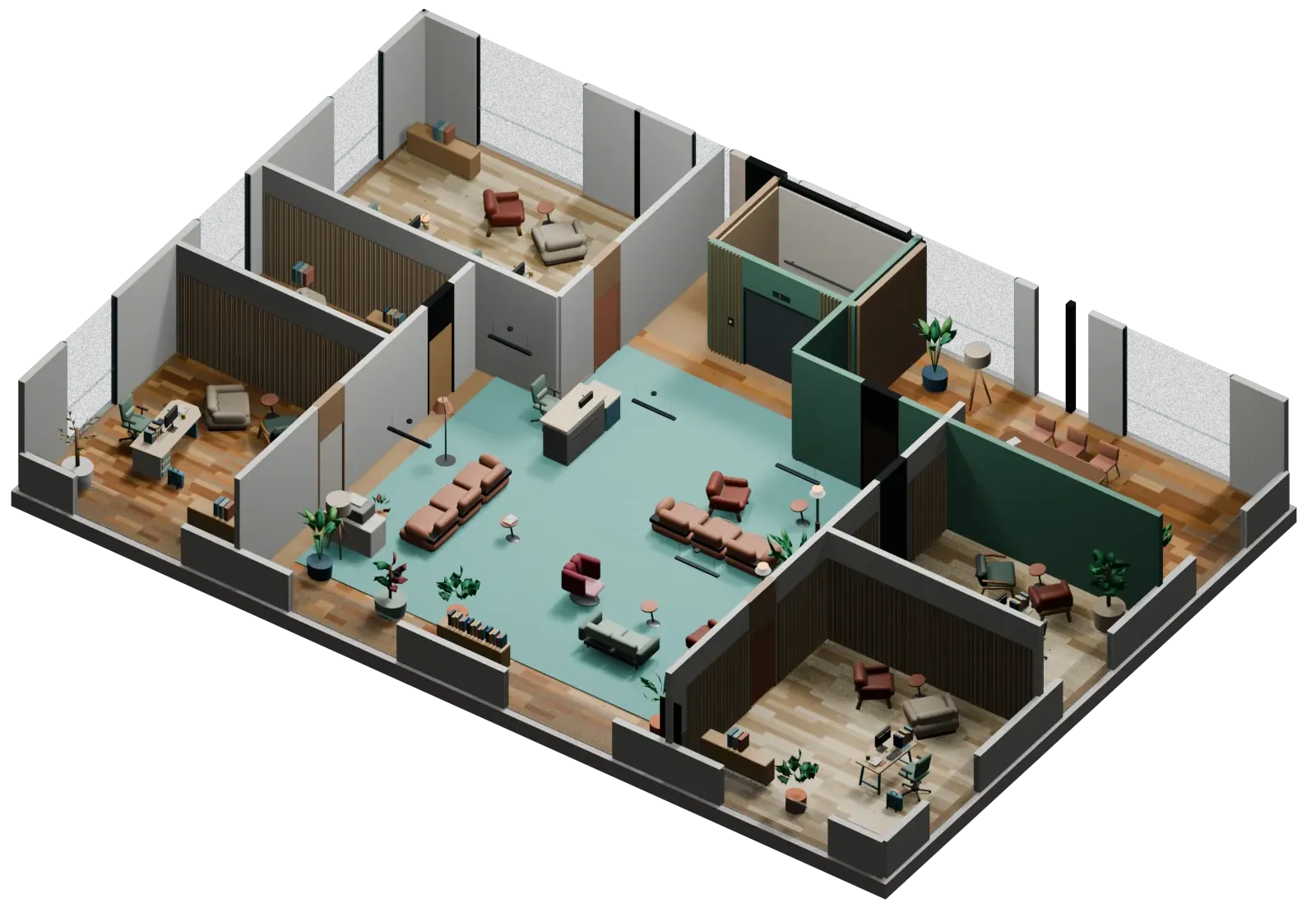
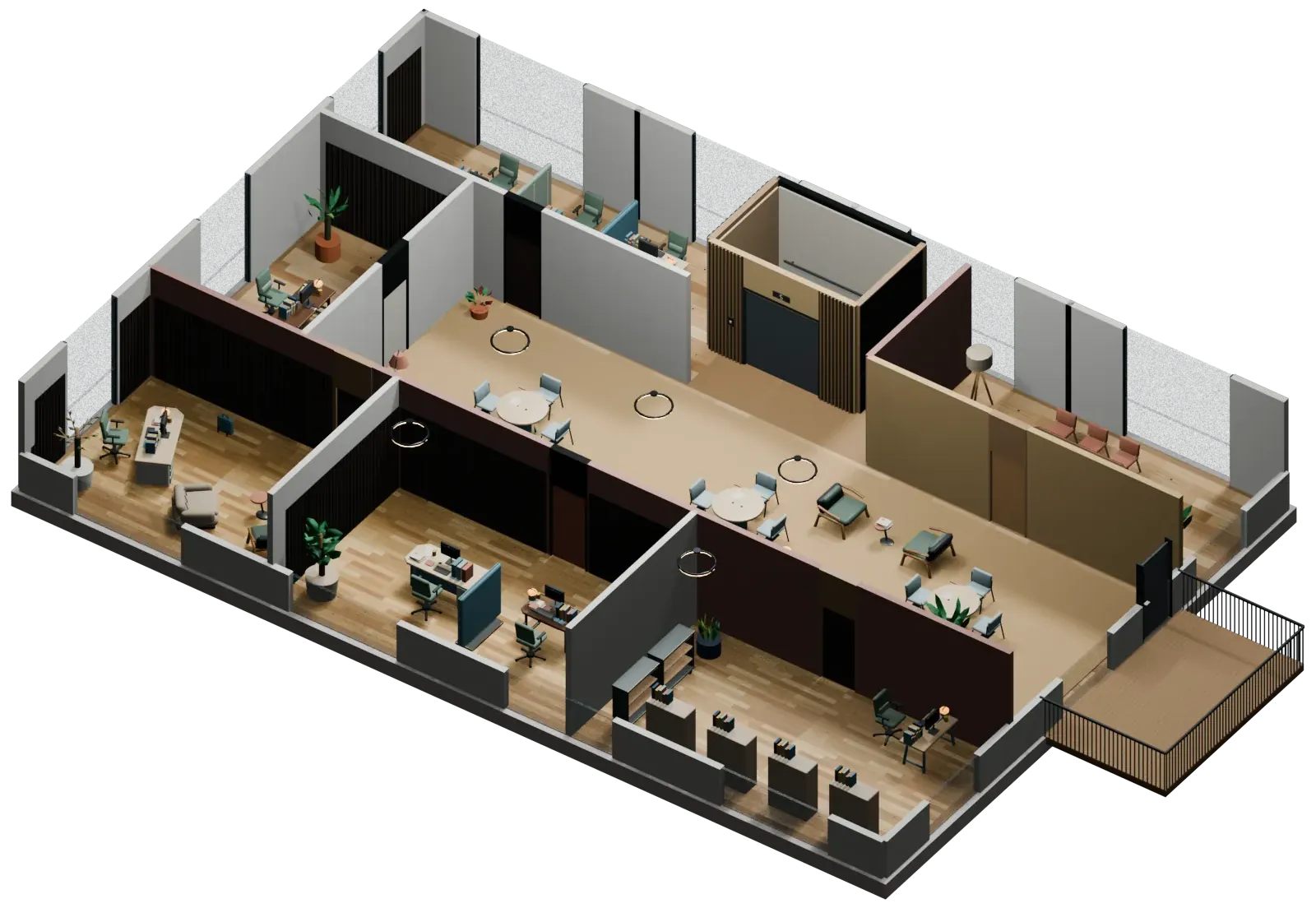
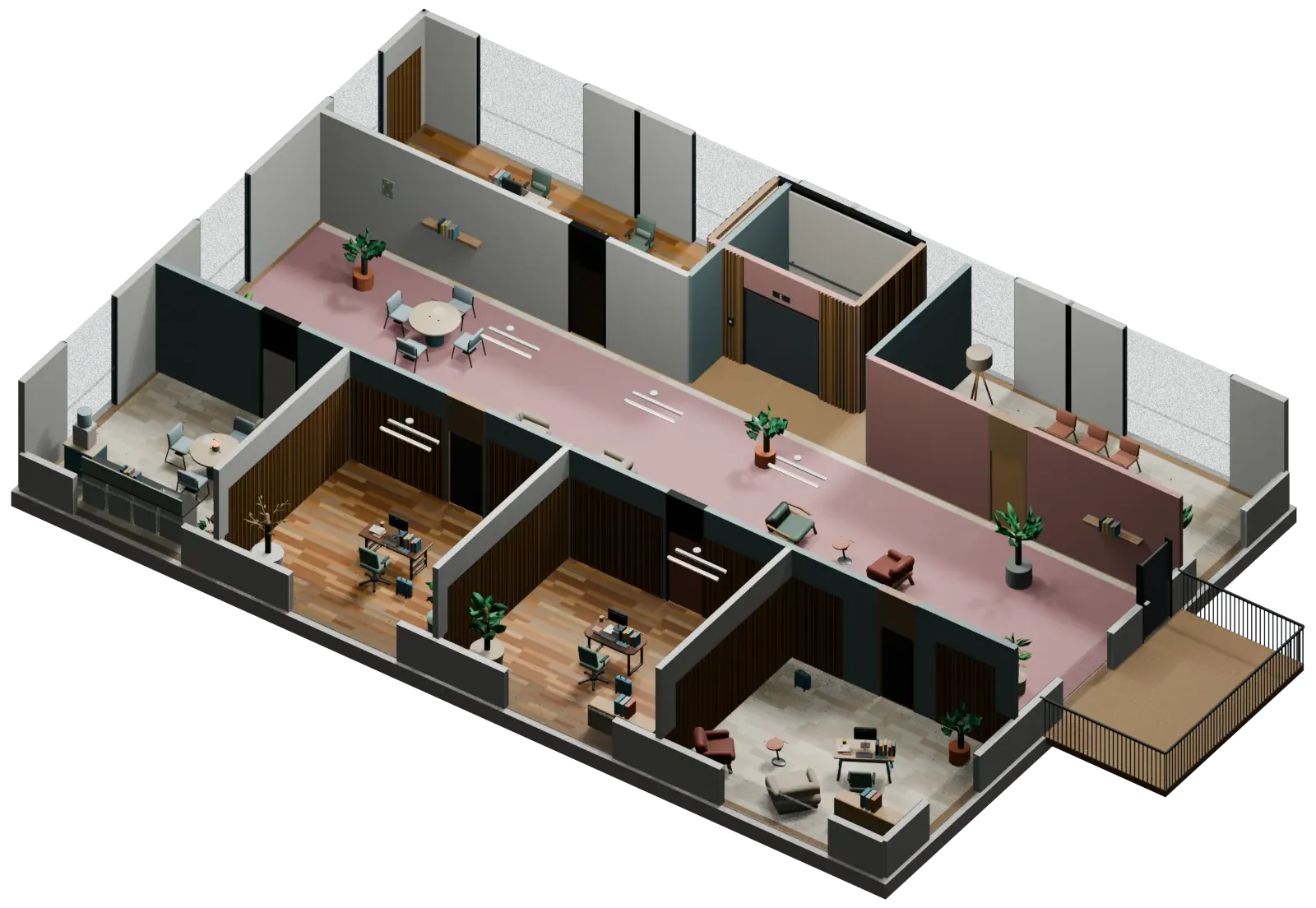
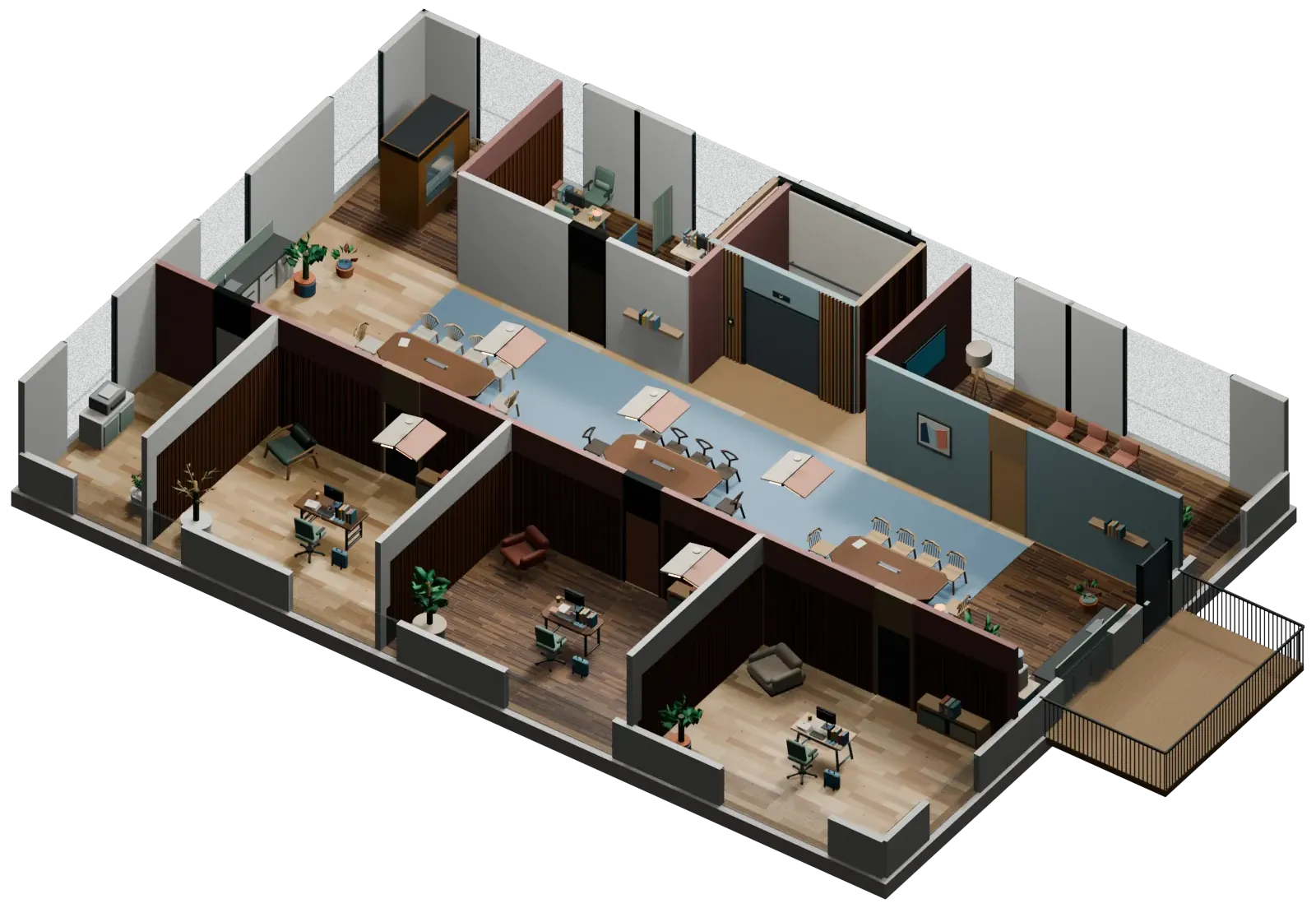
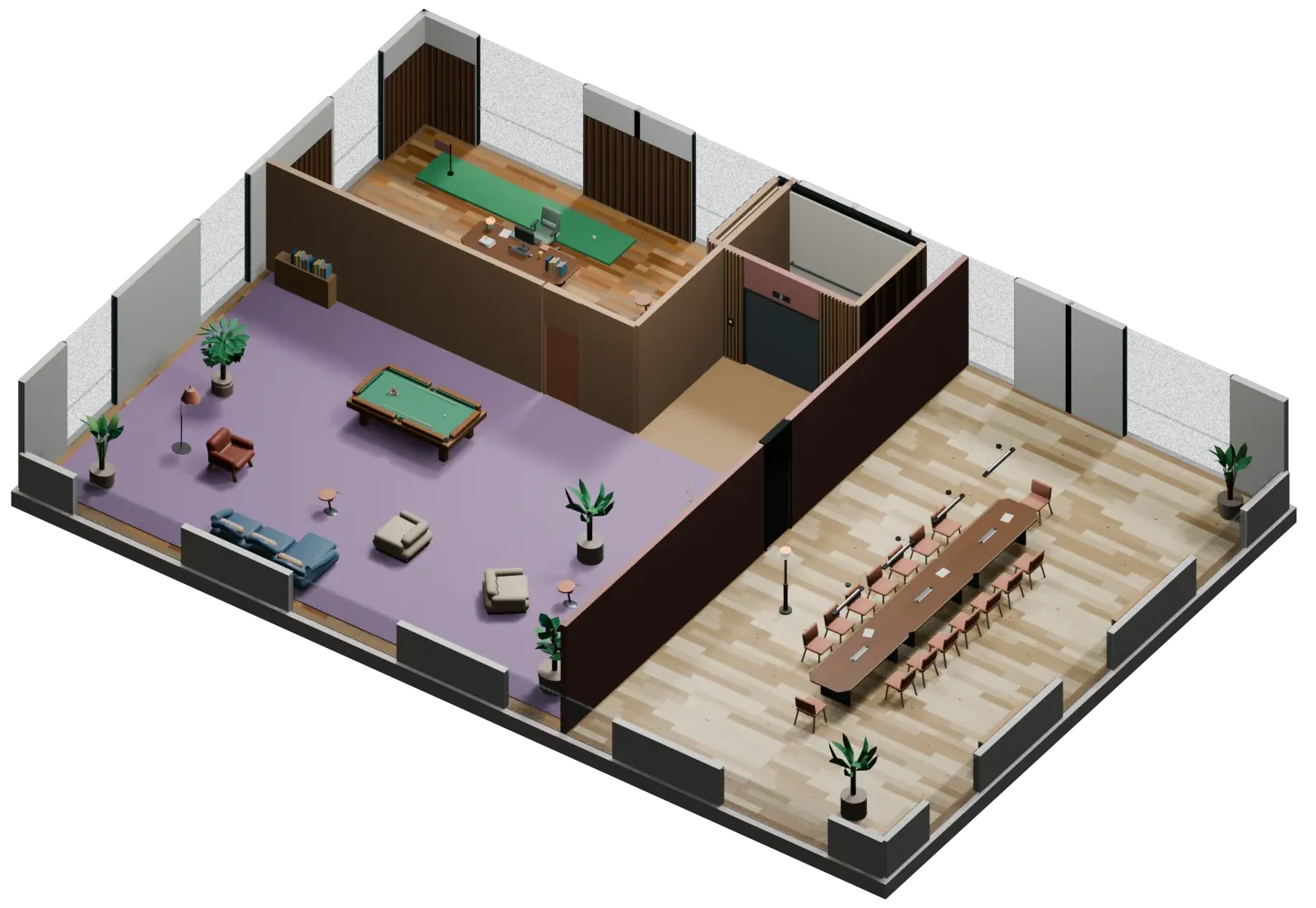
Billedet viser kontorbygningen, som de studerende møder den i simuleringen. Bygningen har fem etager med 34 rum og plads til 147 kolleger.
- 05Ledelse og socialtStort mødelokale, direktørens kontor med puttinggreen og en loungekrog med billardbord.
- 04SamarbejdeÅbent kontorlandskab med en Teams-pod, to køkkener, et mødelokale og en altan.
- 03ProjekterKøkken, fællesområde med printer, et mødelokale, fire kontorer og en altan.
- 02Drift og arkivArkiv, spiseområde, et mødelokale, fire kontorer og en altan.
- 01ReceptionLobby, et mødelokale og fem kontorer. Her træder den studerende ind.
Perspektiver bag kontorsimuleringerne
Kontorsimuleringerne er inspireret af perspektiver på, hvordan mennesker deler information og træffer beslutninger i organisationer. Vi bygger blandt andet videre på skjult profil (relevant information fordelt mellem flere personer), kommunikationsnetværk (hvordan kontakten mellem mennesker er organiseret), afdelingstilhørsforhold (hvordan en persons plads i organisationen kan påvirke, hvilke problemer vedkommende lægger mærke til) og garbage can-modellen (hvordan problemer, løsninger og deltagere kan kobles sammen tilfældigt i tid). Simuleringerne har intet facit. Vi videreudvikler perspektiverne, efterhånden som vi forsker videre i simuleringerne.
Sådan udvikler vi simuleringerne
Tre principper ligger til grund for, hvordan vi udvikler simuleringerne.
Vi begynder med den faglige opgave
Vi tager udgangspunkt i problemstillinger fra undervisningen og forskning i organisation og ledelse. Derefter udformer vi den situation, de studerende skal møde, og de vurderinger, de skal foretage.
Vi giver kollegerne forskellige roller
Kollegerne har forskellige oplysninger, interesser og muligheder for at handle. De studerende skal finde ud af, hvem der ved hvad, og vurdere de svar, de får.
Vi lægger op til en gennemgang bagefter
De studerendes valg giver udgangspunkt for at diskutere faglige vurderinger og konsekvenser. Underviseren knytter det, der skete i simuleringen, til kursets temaer.
Spørgsmål og svar
Her finder du svar på spørgsmål om brug i undervisningen. Du kan også kontakte os på kontakt@virtualaicorp.no.
Hvad er Virtual AI Corp?
Virtual AI Corp er et værktøj til simuleringer i undervisning og forskning. De studerende undersøger en case og træffer beslutninger undervejs. I kontorsimuleringerne bevæger den studerende sig gennem et virtuelt kontor og taler med kolleger. I hybridsimuleringerne sidder den studerende ved en pc og besvarer e-mails og Teams-samtaler.
Skal de studerende have en konto?
Nej. De studerende deltager i en undervisningssession med den kode, du deler. De behøver ikke at oprette en konto eller installere et program.
Hvordan svarer de virtuelle kolleger?
Svarene laves undervejs ved hjælp af Mistral AI, en europæisk AI-virksomhed. Hver kollega har en rolle og information, der indgår i simuleringen. Den studerende stiller sine egne spørgsmål og må selv vurdere de svar, vedkommende får.
Hvad gemmes fra sessionen?
Du vælger lagringsniveau for samtalerne, før sessionen starter. De studerende vælger desuden, om deres samtaler må bruges i forskning, og svaret følger med i eksporten. Databasen ligger i EU.
Kan jeg lave mit eget indhold?
Ja. Du kan lave en kontorsimulering ved at beskrive situationen og de kolleger, de studerende skal møde. En AI-assistent foreslår et udkast, som du kan redigere før brug. Har du ikke lavet simuleringer før, anbefaler vi at bruge Virtual, vores AI-model til at bygge simuleringer.
Hvordan kommer jeg i gang?
Du kan prøve en forhåndsvisning uden konto. For at sætte en undervisningssession op skal du have en underviserkonto. Har du en e-mailadresse fra NMBU eller CBS, kan du registrere dig. Andre undervisere kan kontakte os om adgang på mathias@virtualaicorp.no.
Hvordan passer simuleringen ind i undervisningen?
Du bestemmer selv, hvordan sessionen indgår i kurset. Simuleringen kan være forberedelse før en forelæsning, en måde at tage et emne op på efter forelæsningen, eller noget, de studerende gør under selve forelæsningen. Du leder gennemgangen bagefter, og forløbet vælger du, så simuleringen giver diskussionsemner, der er relevante for resten af kurset.
Findes det på dansk?
Ja. Hjemmesiden og værktøjet findes på dansk, og du vælger sproget for hver session. En simulering, du bygger, kan skrives på dansk, og AI-kollegerne svarer så på dansk. De færdige simuleringer er skrevet på norsk; nogle af dem kan stadig køres med siderne omkring på dansk. Talt dialog findes kun på norsk og engelsk; på dansk foregår samtalen skriftligt.