

Så går du från karta till forskningsdata
Du väljer lokal, beskriver ärendet, publicerar sessionen och hämtar data efteråt. Videon är 3 min 43 sek och textad.
Hela videotexten
Från karta till forskningsdata: välj lokal, beskriv fallet, sätt upp två varianter, bygg händelser och skärmar, skapa enkäten, testa med AI, publicera och dela koden — och se de data du får. Videon har undertexter.
Så deltar studenten i en session
Studenten skriver in koden, skapar en figur, går in och pratar med kollegorna. Videon är 1 min 30 sek och textad.
Hela videotexten
Så ser det ut för studenten: skriv in koden, skapa en figur, gå in på kontoret och prata med kollegorna, skriftligt eller med rösten. Till sist trycker studenten på ”Jag är klar” och svarar på en kort enkät. Videon har undertexter.
Följ sessionen på instrumentpanelen
Så följer du en session medan den pågår.
Kontorsbyggaren
Så sätter du upp ett eget kontor.
Varje kollega har sin del av ärendet
Studenten söker själv upp de kollegor hen tror vet något. Hen ställer egna frågor och måste dra en slutsats innan hen känner till alla sidor av ärendet.
Vad tycker du om projektet?
Håll över en figur, tryck på den eller använd piltangenterna.

Virtual AI Corp Store
Använd färdiga simuleringar som lärare vid NMBU har testat.
Välj en lokal för simuleringen
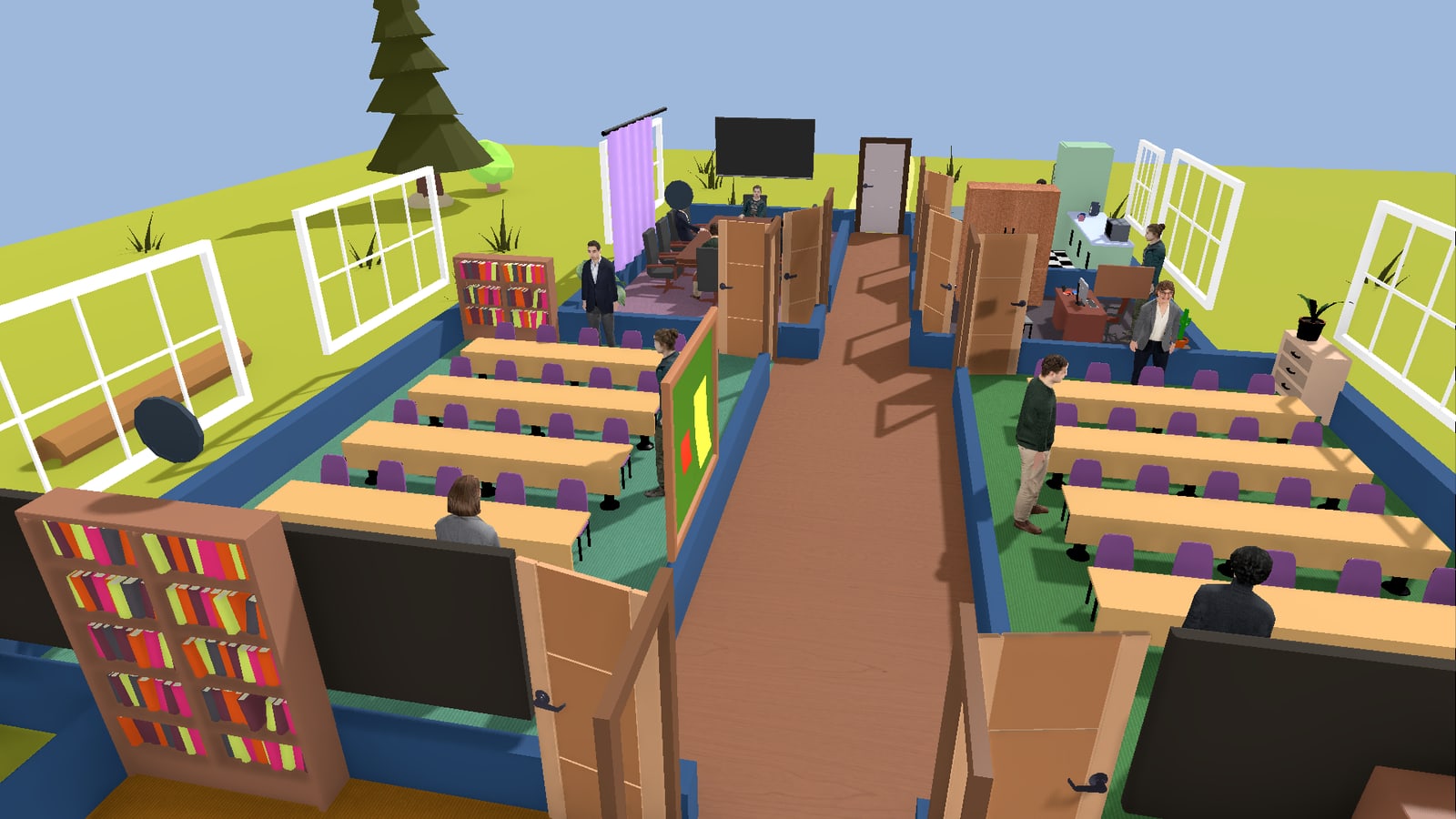
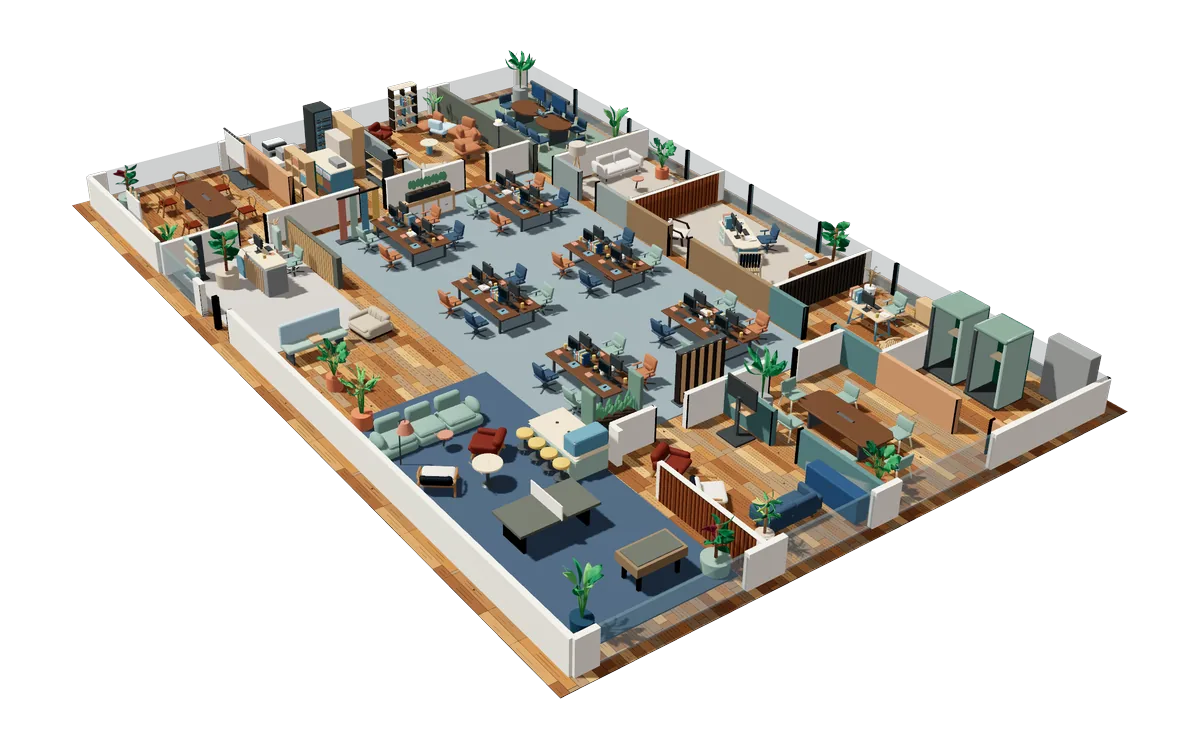
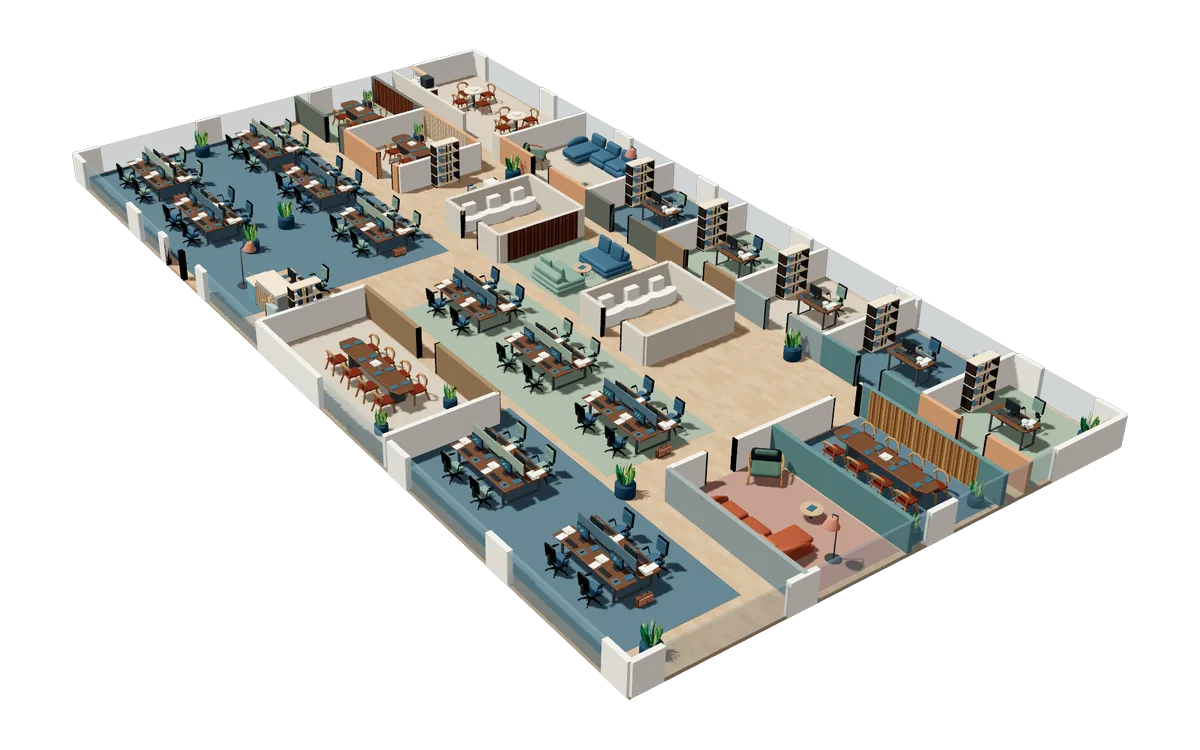
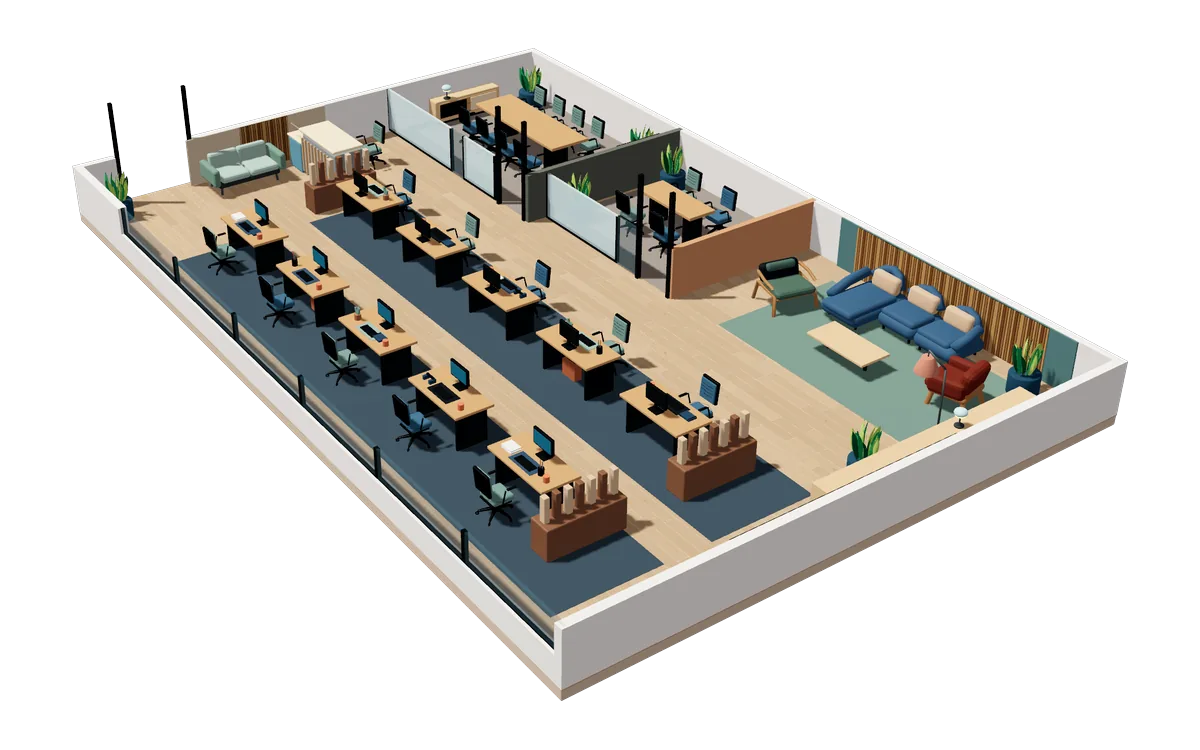
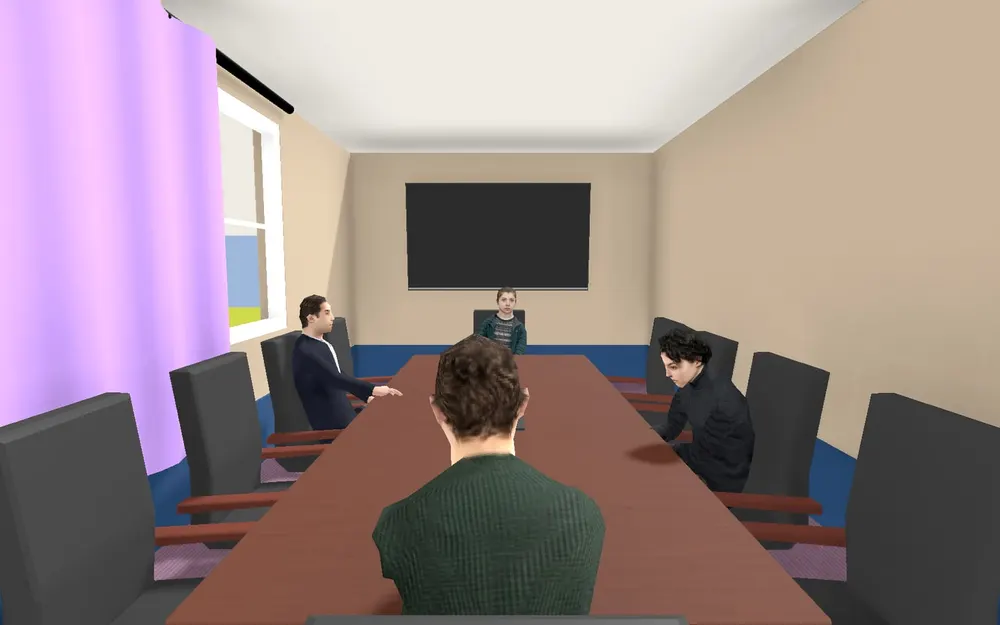
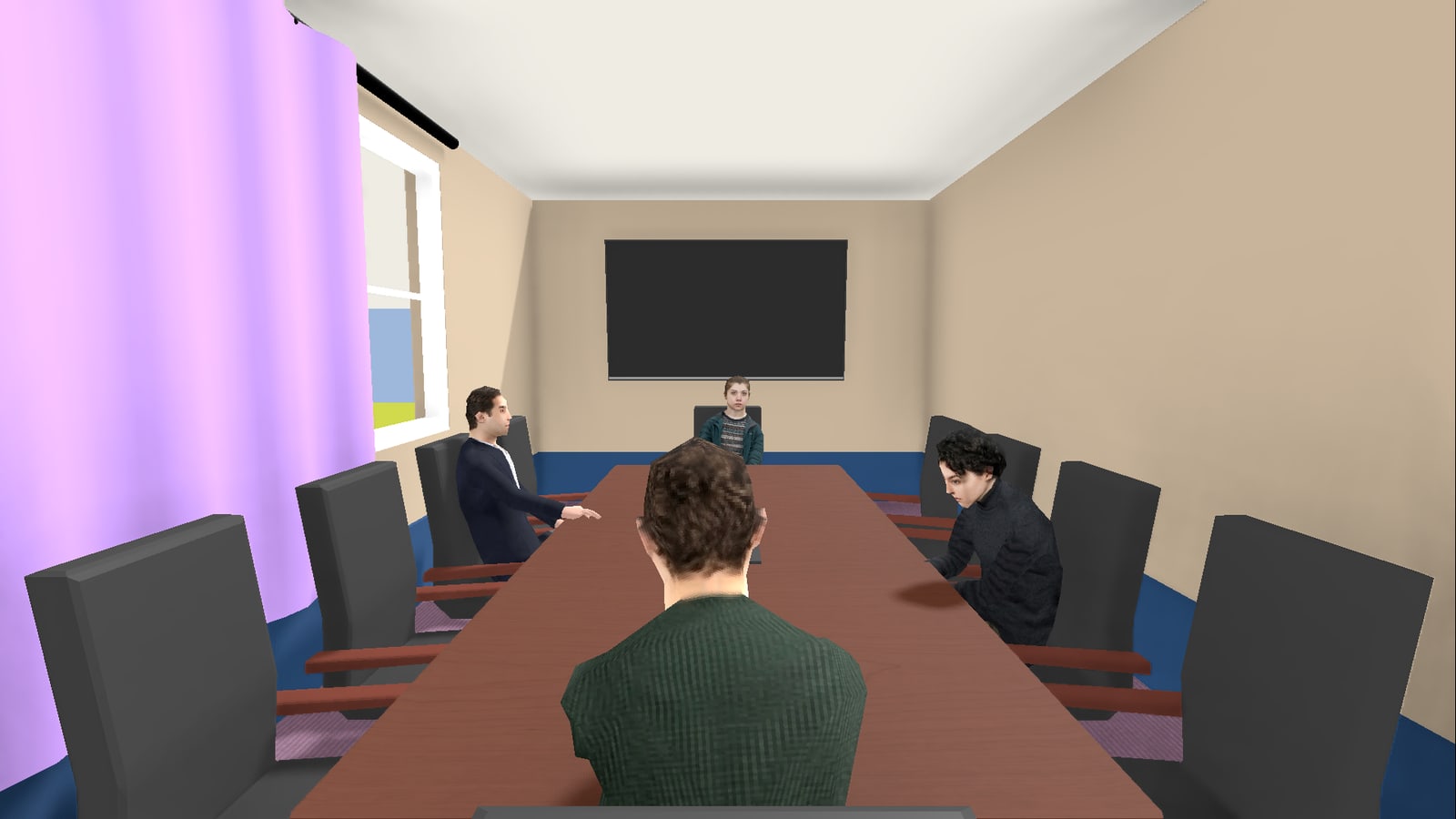
Du kan prova flera typer av lokaler, bland annat mötesrum, öppna kontorslandskap och en undervisningsbyggnad. Vi har över tjugo lokaler, och fler kommer efter hand. När du skapar en egen kontorssimulering väljer du lokal, placerar kollegorna och beskriver fallet som studenterna ska arbeta med.
Laddar 3D-vyn …
Över tjugo lokaler
Du kan välja bland över tjugo lokaler, som mötesrum, öppna kontor, våningshus med hiss och en undervisningsbyggnad. Du placerar själv kollegorna i rummen.
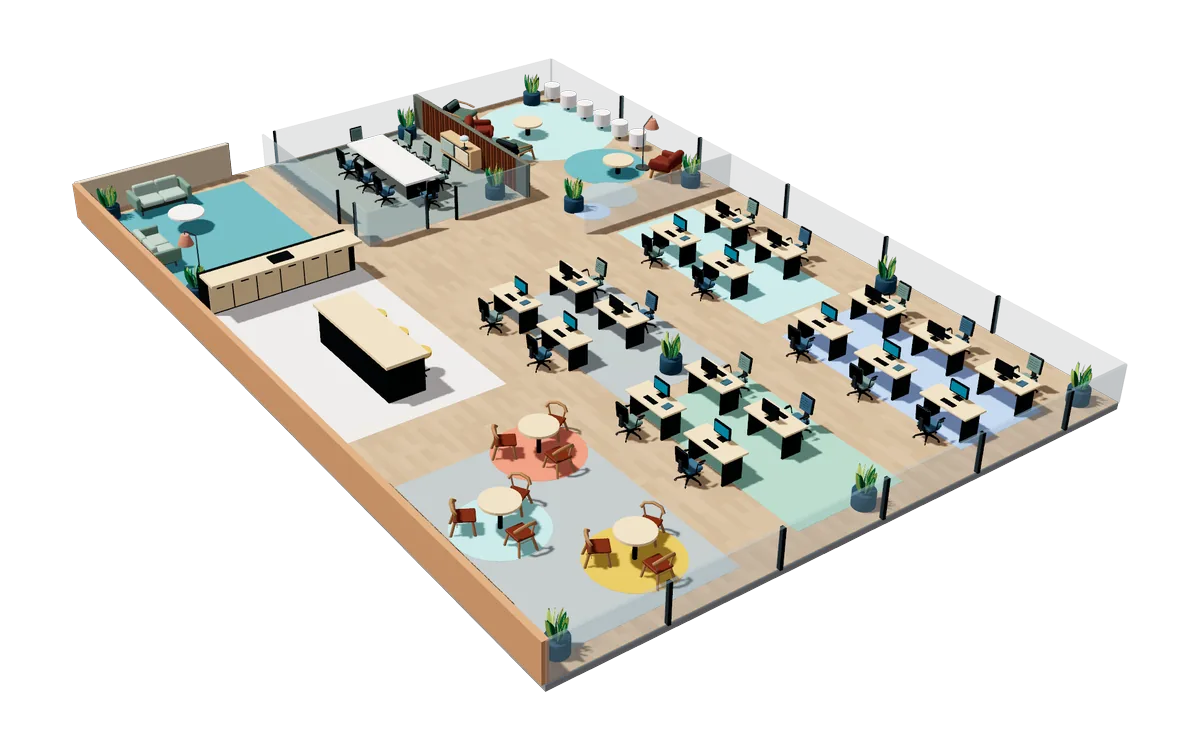
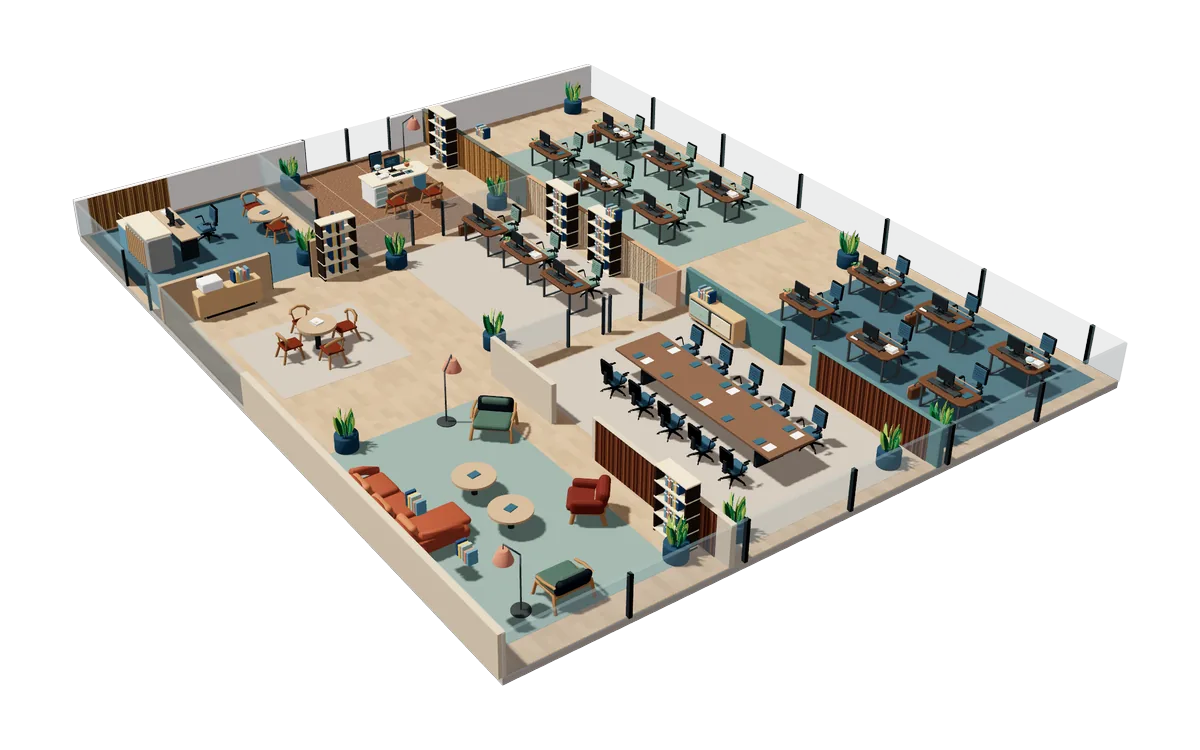
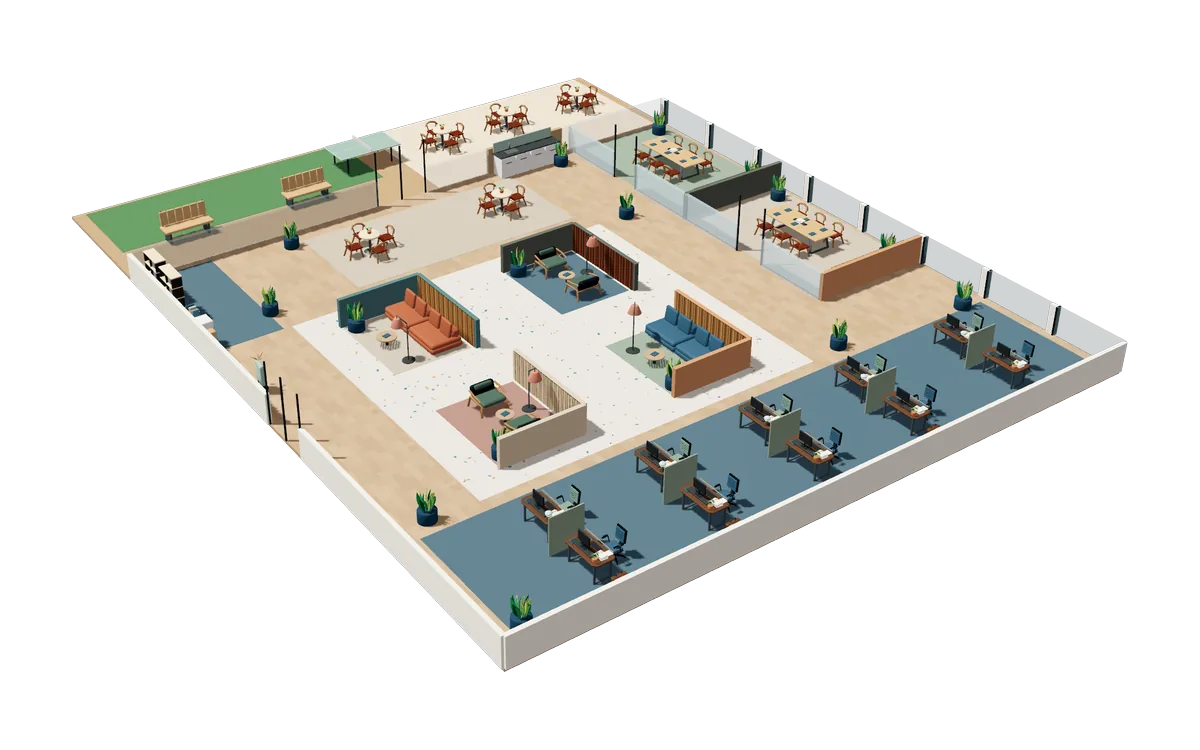
Bygg kartorna själv
I byggaren skapar du egna kartor. Du sätter upp rummen som du vill ha dem för ditt ärende och använder kartan i egna sessioner.
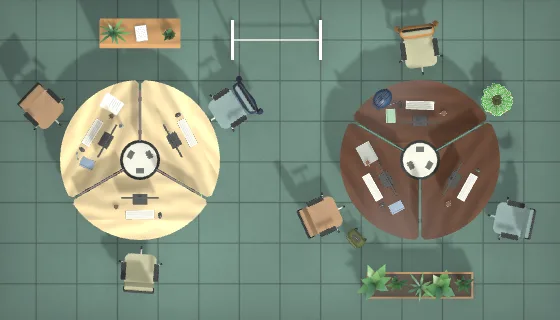
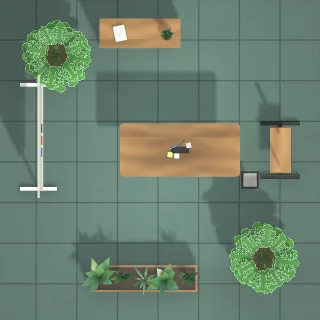
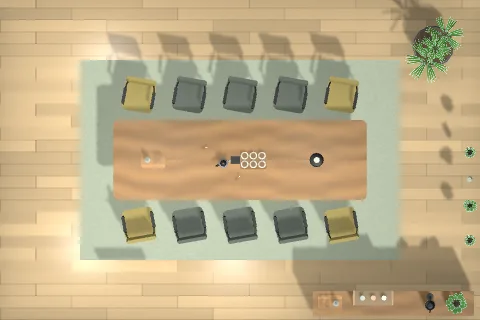
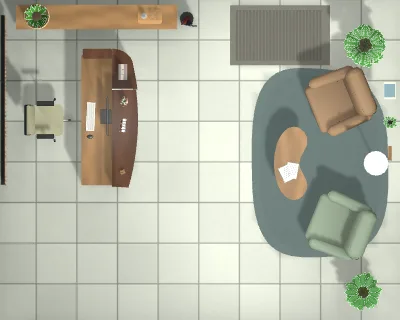
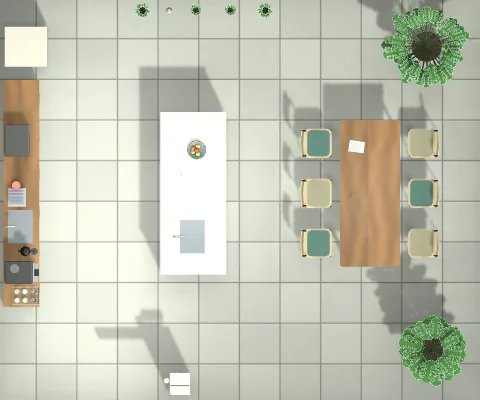
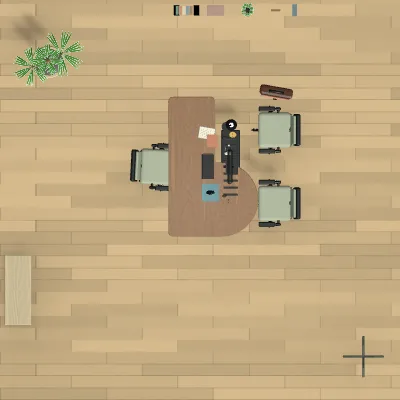
Alla lokalerna kan du använda för att skapa egna simuleringar: du väljer en av dem, bestämmer vem som ska sitta var och beskriver situationen. Det är fortfarande samma rum, men din simulering. Videon högst upp på sidan förklarar processen ur lärarens perspektiv. Om det är första gången du bygger en simulering kan du använda Virtual, vår AI-modell för att bygga simuleringar på webbplatsen. Ladda upp en kursbeskrivning, presentationsbilder (som PDF) eller liknande, så bygger modellen ett relevant fall som du kan bygga vidare på.
Öppna byggaren med ett lärarkontoKontorssimuleringar och hybridsimuleringar
Våra simuleringar finns i två former. I kontorssimuleringarna rör sig studenten genom en byggnad och söker upp kollegor som var och en sitter på sin del av bilden. I hybridsimuleringarna sitter studenten vid en dator och svarar på e-post och Teams-samtal och fattar beslut. Båda formerna bygger på samma sak: inget facit, och en organisation som svarar olika beroende på vad studenten gör.
Om spelmotorerna vi använder →Kontorssimulering
Studenten går genom en virtuell byggnad och väljer vem hen vill prata med. Varje kollega känner bara till sin del av ärendet. Hen måste själv bedöma svaren.
- Studenten
- Hej! Vad tänker du om att flytta hem produktionen från Polen?
- Erik Jonsson, Produktionschef · AI
- Jag tänker att det är det smartaste vi kan göra för Nordvik nu. […] Jag förstår ärligt talat inte riktigt varför vi fortfarande diskuterar det här.
Utdrag ur ett samtal i simuleringen, översatt från norska.
Se kontoret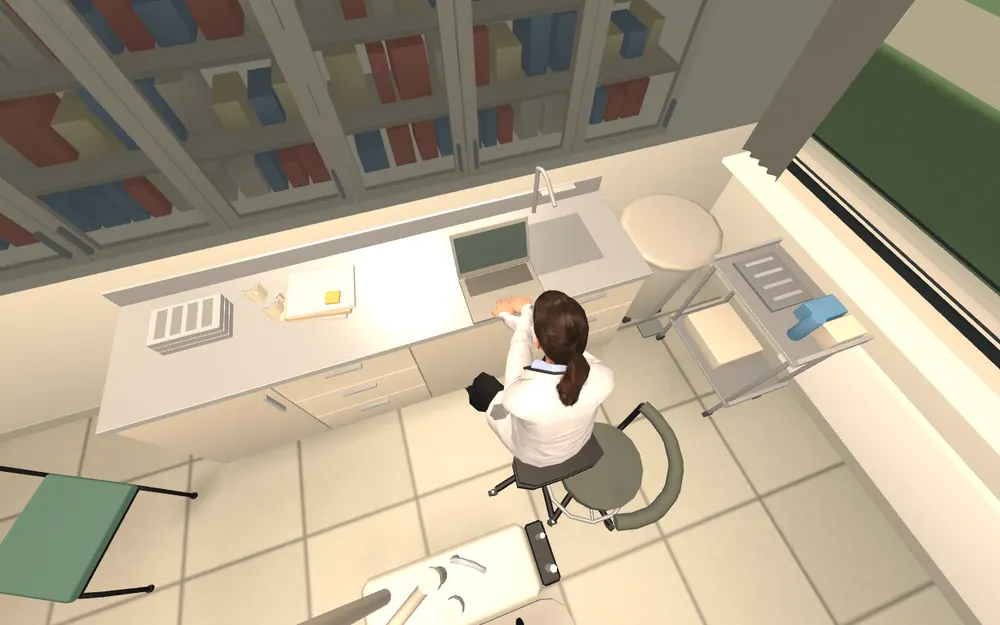
Hybridsimulering
Studenten arbetar vid en dator och hanterar e-post och Teams-samtal. Kollegorna i organisationen svarar utifrån de val studenten gör.
Har du sett mejlet från kunden?
Ja. Jag föreslår ett möte på torsdag.
Bygg med Virtual
Du laddar upp en kursbeskrivning eller bildspel som PDF. Virtual föreslår en plan och ett utkast till simulering som du själv redigerar före användning.
Möt VirtualUndervisning
Simuleringarna gör det möjligt att demonstrera teorier och metoder från facklitteraturen i vilken kurs som helst.
Det här får du ut av en session.
Studenterna lär sig något av att spela. Men det är inte i första hand därför verktyget finns. En session ger dig tre saker som du annars måste skapa själv. Du kan också använda sessioner för att undersöka hur olika betingelser påverkar studenternas val.
Forskningsdata från en kontrollerad situation
Med full lagring sparas varje replik. Du kan ge två grupper exakt samma fakta och variera en enda sak mellan dem — till exempel om organisationen upplevs som platt eller hierarkisk — och se vad skillnaden gör med informationsflödet. Det är en experimentell uppställning, inte en enkät, och datamaterialet kan hämtas ut som fil. Studenterna får veta att samtalen kan användas i forskning och kan dra sig ur.
Övning i en situation som liknar verkligheten
Studenten möter motstridiga källor och ofullständig information. Hen måste bestämma vem hen vill prata med och dra en slutsats utan att ha allt. Det är svårt att öva på med en flervalsfråga, och det är just det du får se hur hen hanterar.
Något konkret att diskutera efteråt
Efter sessionen har du vad varje student faktiskt frågade om, vem hen sökte upp, vad hen aldrig fick veta och vilken slutsats hen drog. Det ger en avstämning som handlar om det som hände i rummet, i stället för om vad studenterna tror att de skulle ha gjort.
Testa två betingelser på lektionen
Du kan ge två grupper exakt samma fakta och variera en betingelse, till exempel platt eller hierarkisk organisation. Med full lagring ser du hur studenterna delar information olika, och du hämtar allt som CSV.
Simuleringarna kan också användas för forskning eftersom (anonyma) data samlas in. Studenterna får veta att du kan använda samtalen i forskning, och de kan dra sig ur.
För lärareSå genomför du en session
Uppsättningen gör du själv i webbläsaren. Studenterna får en länk och en kod när sessionen startar.
1 · Välj simulering
Använd ett färdigt upplägg, eller skapa en kontorssimulering med egen situation och egna roller.
2 · Starta sessionen
Dela länken och sessionskoden med studenterna. De deltar i webbläsaren utan att skapa ett konto.
3 · Diskutera resultaten
Diskutera frågorna studenterna ställde, informationen de hittade och besluten de fattade.
Skapa din egen kontorssimulering
Så ser förloppet ut för dig som skapar en egen kontorssimulering. Börjar du från en färdig simulering är de tre första stegen ifyllda, och du ändrar bara det du behöver.
Case
Du beskriver fallet som studenterna ska lösa.
- Du skriver situationen och uppgiften som studenterna ska lösa och väljer simuleringens språk.
- Du kan bifoga ett case som PDF eller Word, som utkastet byggs på.
- Du kan skapa två varianter genom att ge två grupper samma fakta och variera ett villkor.
Case
Skriv om situationen och uppgiften som studenterna ska lösa.
Rum och kollegor
Du väljer lokal, bestämmer vem studenterna möter och får ett utkast.
- Du kan välja bland över tjugo lokaler, bland annat mötesrum, öppna kontorslandskap, flervåningshus med hiss och undervisningsbyggnader, eller bygga egna kartor.
- Varje kollega har sin egen roll och egen information, och du bestämmer vem som sitter var.
- En AI-assistent gör ett utkast utifrån fallet, lokalen och kollegorna du har valt.
Rum och kollegor
Välj bland lokalerna som finns i verktyget. Lokalen avgör vilka rum och platser du kan använda. Bestäm vilka kollegor studenterna kan möta och var de ska vara.
Innehåll
Du går igenom och ändrar utkastet före användning.
- Du redigerar uppgiften som studenterna får och vad de ska lämna in.
- Du kan också lägga till sekvenser, händelser, skärminnehåll och en enkät.
- Du går igenom och ändrar allt innan studenterna får tillgång.
Innehåll
En AI-assistent föreslår innehåll och beskrivningar av kollegorna. Du går igenom och ändrar utkastet innan studenterna får tillgång.
Regler
Du bestämmer hur kollegorna och sessionen ska fungera.
- Du kan hoppa över steget. Standardvalen fungerar som de är.
- Du kan stänga av tal, välja hur mycket liv det ska vara på kontoret och låta kollegorna komma ihåg samtal och möten.
- Under ”Avancerat” hittar du bland annat organisation och arbetsprocess och en konsekvensmotor.
Regler
Välj om studenterna kan prata med kollegorna eller bara skriva, och hur aktiva kollegorna ska vara.
Prova och publicera
Du provar simuleringen, publicerar den och startar en session.
- Du kan förhandsgranska, spara versioner som du kan gå tillbaka till och låta AI-testet prova simuleringen före användning.
- När du startar en session ger du den namn och kurskod och väljer lagringsnivå: hela samtalet, vem som pratade med vem och hur mycket, eller bara antal repliker och tecken.
- Studenterna deltar i webbläsaren utan konto. Namn och studentnummer anges bara när sessionen kräver det.
Prova och publicera
Ge sessionen ett namn och en kurskod. Välj lagringsnivå och dela länken, sessionskoden eller QR-koden med studenterna.
Hämta data
Du följer sessionen och hämtar samtal och resultat efteråt.
- Under tiden ser du vilka som deltar, och resultat och samtal kan hämtas ut som CSV beroende på lagringsnivån.
- Forskningsutdraget utelämnar deltagare som har dragit sig ur.
- Efteråt kan du ta upp vad studenterna frågade om och kom fram till.
Hämta data
Se vem som deltar under tiden. Efteråt kan du hämta ut tillgängliga resultat och samtal. Forskningsuttaget utelämnar deltagare som har dragit sig ur forskningen.
Steg ett till fyra gäller kontorslokalerna.
Skapa konto →Diskutera det studenterna faktiskt gjorde i rummet
Efter sessionen ser du vem studenterna sökte upp, vad de frågade om, vad de gick miste om och vad de kom fram till. Du knyter samtalet till ämnena i kursen.
Vad som sparas om studenterna.
Kartan visar vart text och tal går under en session. Nedan ser du vad som sparas och vad du själv väljer.
Skriftlig session. Det du skriver går till Mistral i EU och tillbaka. Ingenting går till USA.
Du bestämmer vad vi sparar
- Lagringsnivå
- Före varje session väljer du lagringsnivå. Du kan spara hela samtalet eller nöja dig med siffror om vem som talade och hur mycket.
- Samtycke till forskning
- Studenten svarar själv ja eller nej till forskning. När du exporterar data ser du svaret vid varje enskild replik.
- Utan studentkonto
- Studenterna deltar med en sessionskod och behöver inget konto. De anger namn och studentnummer bara om du kräver det i sessionen.
- AI och databas
- Mistral AI i EU skapar kollegornas svar, med avtal om att samtalen inte sparas. Vi driver databasen i Frankrike.
Teamet
Virtual AI Corp är byggt av människor med bakgrund inom organisationspsykologi, ledarskapsforskning och undervisning vid NMBU Handelshøyskolen.
Hör av dig: kontakt@virtualaicorp.no
 Mathias SmogeliProjektkoordinator
Studievägledare och lärare vid NMBU Handelshøyskolen. Masterexamen från NMBU Handelshøyskolen. Undervisar i finansiell redovisning med hållbarhetsrapportering.
 Frida FeyerÄmnesansvarig
Psykolog, PhD från Handelshøyskolen BI. Førsteamanuensis i organisation och ledning vid NMBU Handelshøyskolen. Programansvarig för ettårsenheten Hållbar ekonomi och ledning. Forskar om motivation och förändring i organisationsbeteende.
 Nicolay WorrenProjektägare
Doktorsexamen från Oxford University. Professor i organisation och ledning vid NMBU Handelshøyskolen. Forskar särskilt om organisationsdesign.
Författare till boken Organization Design: Simplifying Complex Systems (Routledge, 2026).
Virtual AI Corp är ett kommersialiseringsprojekt med stöd från Norges forskningsråd, utvecklat i samarbete med NMBU Handelshøyskolen.
Anmäl dig till nyhetsbrevet
Forskningsbrevet handlar om forskningen och utvecklingen bakom simuleringsverktyget. Brevet finns på norska och engelska.
Integritet för nyhetsbrevetTidigare brevVi ritar kontoret själva, våning för våning.
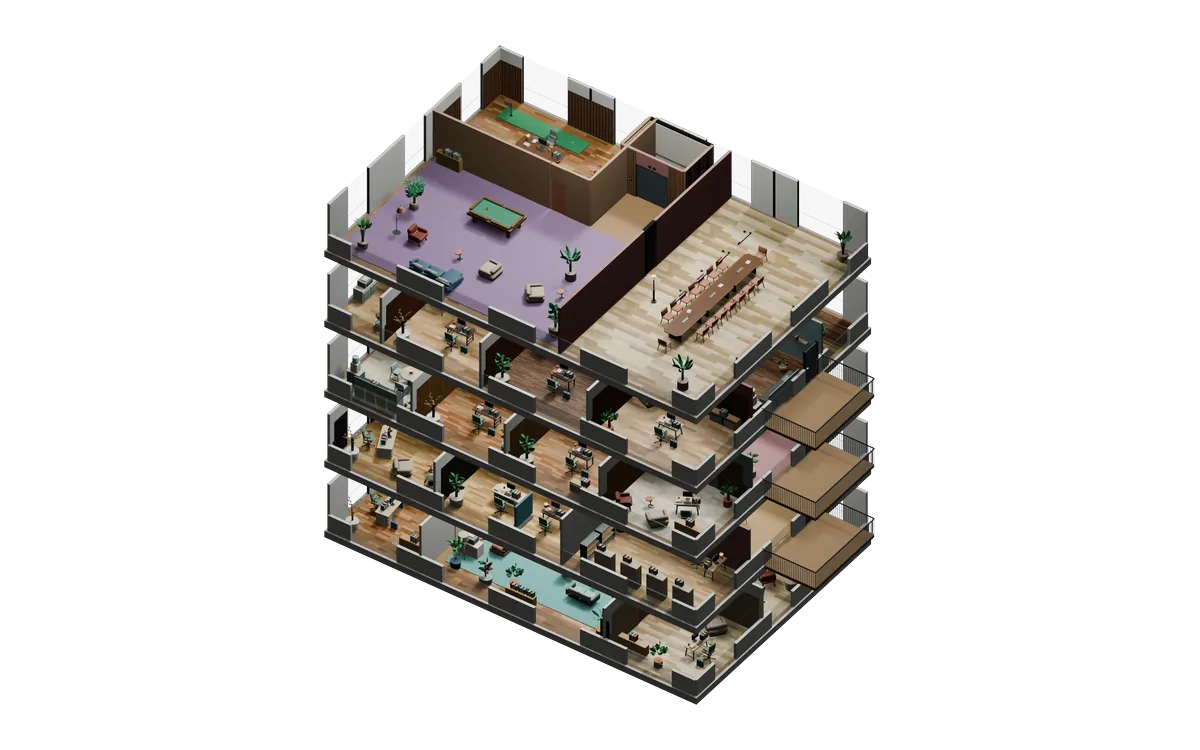
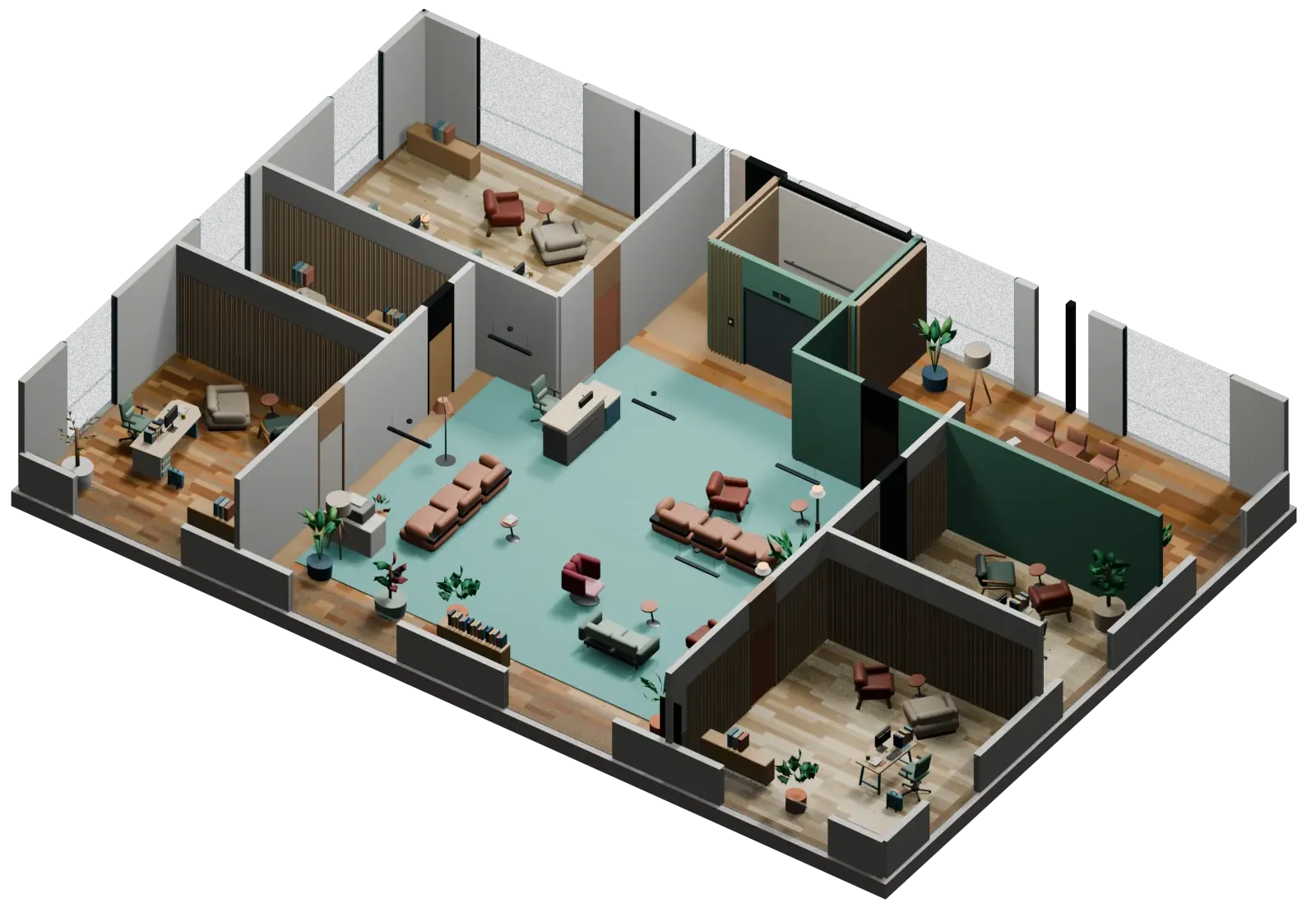
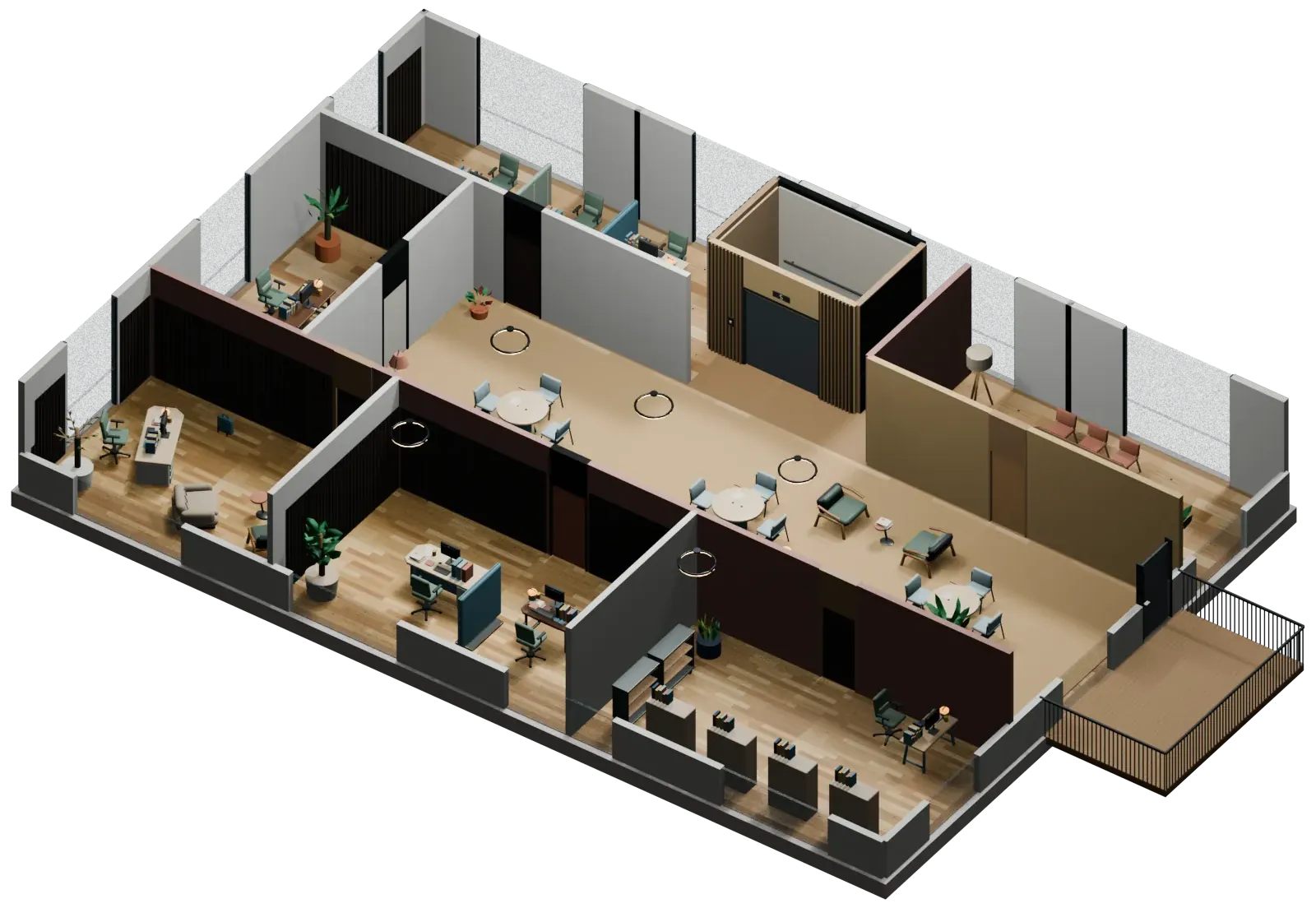
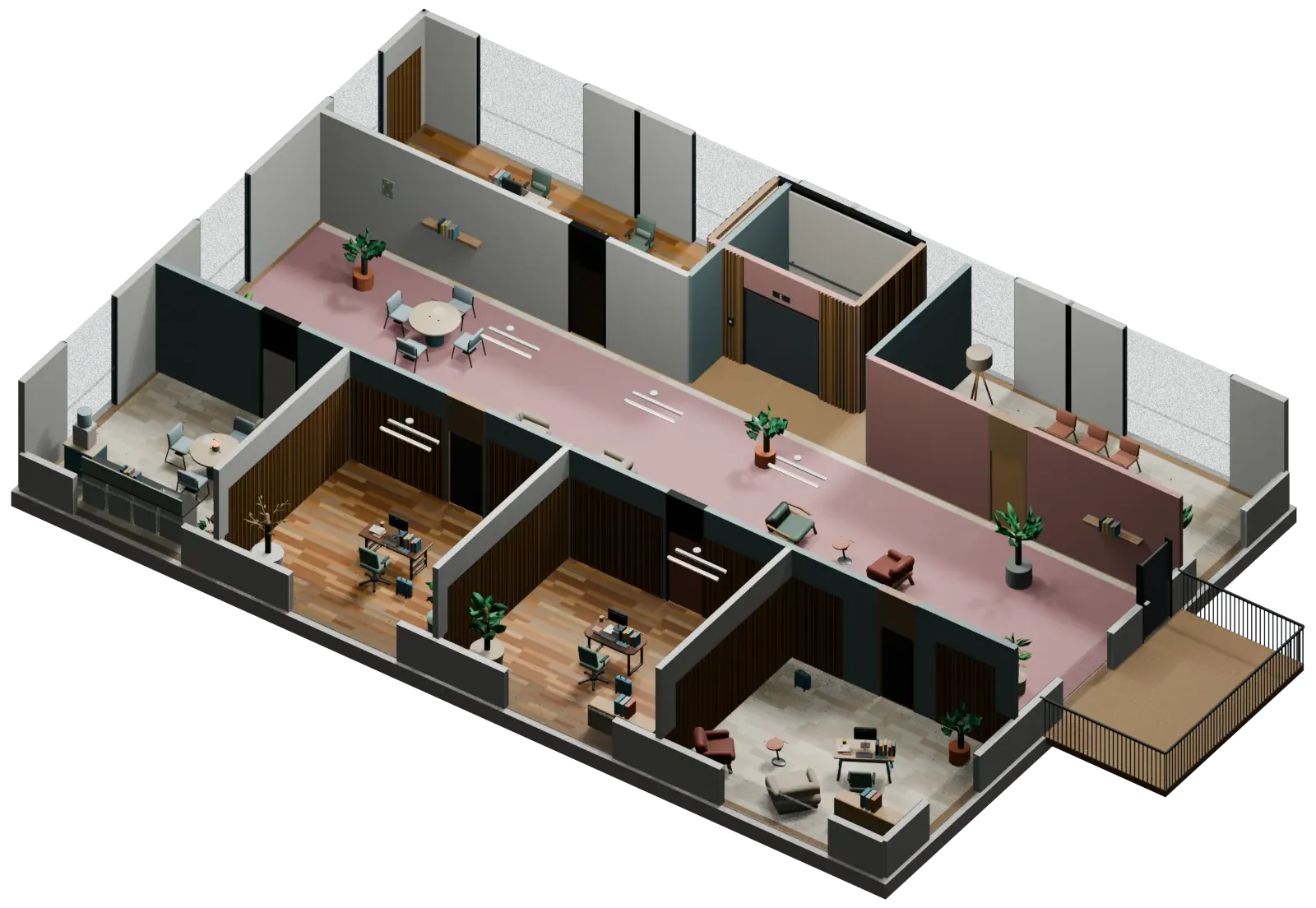
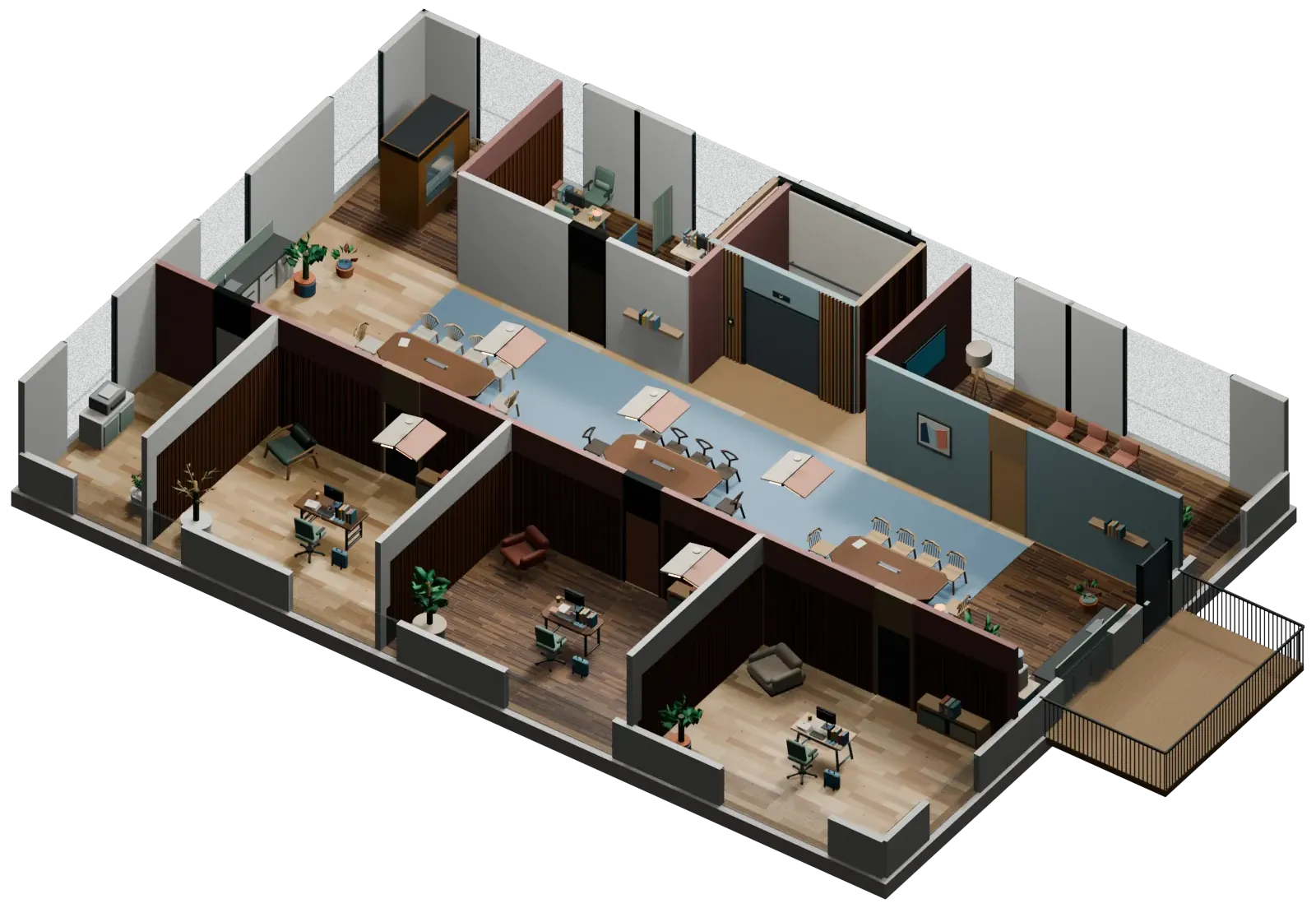
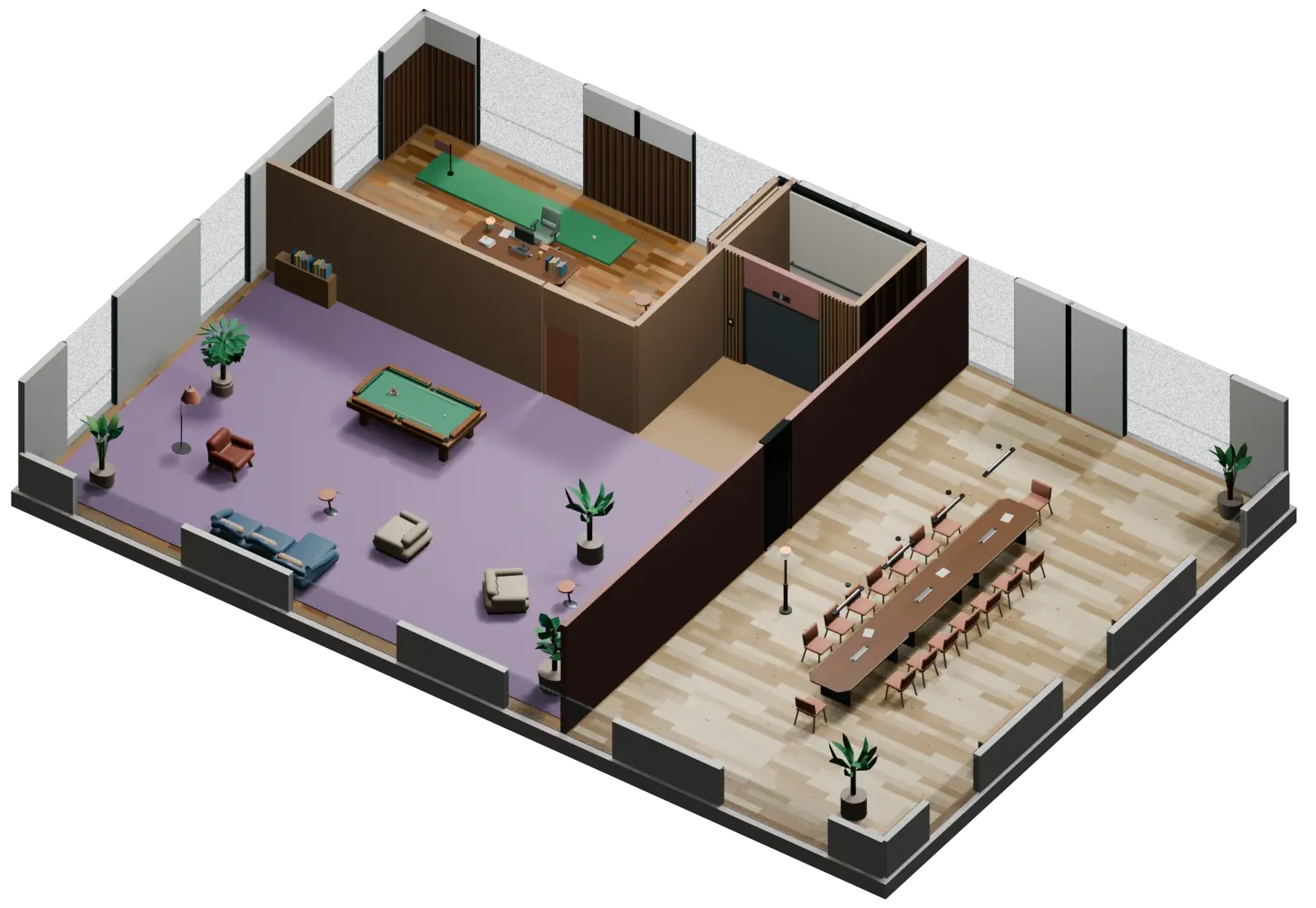
Bilden visar kontorsbyggnaden så som studenterna möter den i simuleringen. Byggnaden har fem våningar med 34 rum och plats för 147 kollegor.
- 05Ledning och socialtStort mötesrum, chefens kontor med puttinggreen och en soffhörna med biljardbord.
- 04SamarbeteÖppet kontorslandskap med Teams-pod, två kök, mötesrum och balkong.
- 03ProjektKök, gemensam yta med skrivare, mötesrum, fyra kontor och balkong.
- 02Drift och arkivArkiv, matplats, mötesrum, fyra kontor och balkong.
- 01ReceptionLobby, mötesrum och fem kontor. Här kommer studenten in.
Perspektiv bakom kontorssimuleringarna
Kontorssimuleringarna är inspirerade av perspektiv på hur människor delar information och fattar beslut i organisationer. Vi bygger bland annat vidare på dold profil (relevant information fördelad mellan flera personer), kommunikationsnätverk (hur kontakten mellan människor är organiserad), avdelningstillhörighet (hur en persons plats i organisationen kan påverka vilka problem de lägger märke till) och garbage can-modellen (hur problem, lösningar och deltagare kan kopplas samman slumpmässigt i tid). Simuleringarna har inget facit. Vi vidareutvecklar perspektiven allteftersom vi forskar vidare på simuleringarna.
Så utvecklar vi simuleringarna
Tre principer ligger till grund för hur vi utvecklar simuleringarna.
Vi börjar med uppgiften i ämnet
Vi utgår från problemställningar från undervisningen och forskning om organisation och ledning. Därefter utformar vi situationen som studenterna ska möta och bedömningarna de ska göra.
Vi ger kollegorna olika roller
Kollegorna har olika upplysningar, intressen och möjligheter att agera. Studenterna måste ta reda på vem som vet vad och bedöma svaren de får.
Vi planerar för en genomgång efteråt
Studenternas val ger underlag för att diskutera ämnesmässiga bedömningar och konsekvenser. Läraren knyter det som hände i simuleringen till temana i kursen.
Frågor och svar
Här hittar du svar på frågor om användning i undervisningen. Du kan också kontakta oss på kontakt@virtualaicorp.no.
Vad är Virtual AI Corp?
Virtual AI Corp är ett verktyg för simuleringar i undervisning och forskning. Studenterna undersöker ett fall och fattar beslut under vägen. I kontorssimuleringarna rör sig studenten genom ett virtuellt kontor och pratar med kollegor. I hybridsimuleringarna sitter studenten vid en dator och svarar på e-post och Teams-samtal.
Behöver studenterna ett konto?
Nej. Studenterna går med i en undervisningssession med koden du delar. De behöver inte skapa något konto eller installera något program.
Hur svarar de virtuella kollegorna?
Svaren skapas under tiden med hjälp av Mistral AI, ett europeiskt AI-företag. Varje kollega har en roll och information som ingår i simuleringen. Studenten ställer egna frågor och måste själv bedöma svaren hen får.
Vad sparas från sessionen?
Du väljer lagringsnivå för samtalen innan sessionen startar. Studenterna väljer dessutom om deras samtal får användas i forskning, och svaret följer med i exporten. Databasen ligger i EU.
Kan jag skapa eget innehåll?
Ja. Du kan skapa en kontorssimulering genom att beskriva situationen och kollegorna som studenterna ska möta. En AI-assistent föreslår ett utkast som du kan redigera före användning. Har du inte skapat simuleringar förut rekommenderar vi att du använder Virtual, vår AI-modell för att bygga simuleringar.
Hur kommer jag igång?
Du kan prova en förhandsvisning utan konto. För att sätta upp en undervisningssession behöver du ett lärarkonto. Har du en e-postadress vid NMBU eller CBS kan du registrera dig. Andra lärare kan kontakta oss om tillgång på mathias@virtualaicorp.no.
Hur passar simuleringen in i undervisningen?
Du väljer själv hur sessionen ingår i kursen. Simuleringen kan vara förberedelse före en föreläsning, ett sätt att ta upp ett tema efter föreläsningen, eller något studenterna gör under själva föreläsningen. Du leder genomgången efteråt, och upplägget väljer du så att simuleringen ger diskussionsämnen som är relevanta för den fortsatta kursen.